User manualபயனர் கையேடு · Office: MastersOffice: முதன்மைப் பதிவுகள் (Masters)
Warehouse Spacesகிடங்கு இடங்கள் (Warehouse Spaces)
Name the racks, shelves and bins inside each warehouse, so staff know where each item sits.ஒவ்வொரு கிடங்குக்குள்ளும் உள்ள ரேக்குகள், அலமாரிகள், தொட்டிகளுக்குப் பெயர் வைக்க, ஒவ்வொரு பொருளும் எங்கே இருக்குன்னு ஊழியர்களுக்குத் தெரிய.
- Where to find itஎங்கே இருக்கிறது
- Office → Masters → Warehouse Spaces
- Who uses itயார் பயன்படுத்துவார்கள்
- Owner, Admin, Warehouse staffஉரிமையாளர், நிர்வாகி, கிடங்கு ஊழியர்கள்
A space is a place inside a warehouse: a rack, a shelf, a bin or a cold room. Spaces tell your staff where an item sits. They do not change your stock or your books.
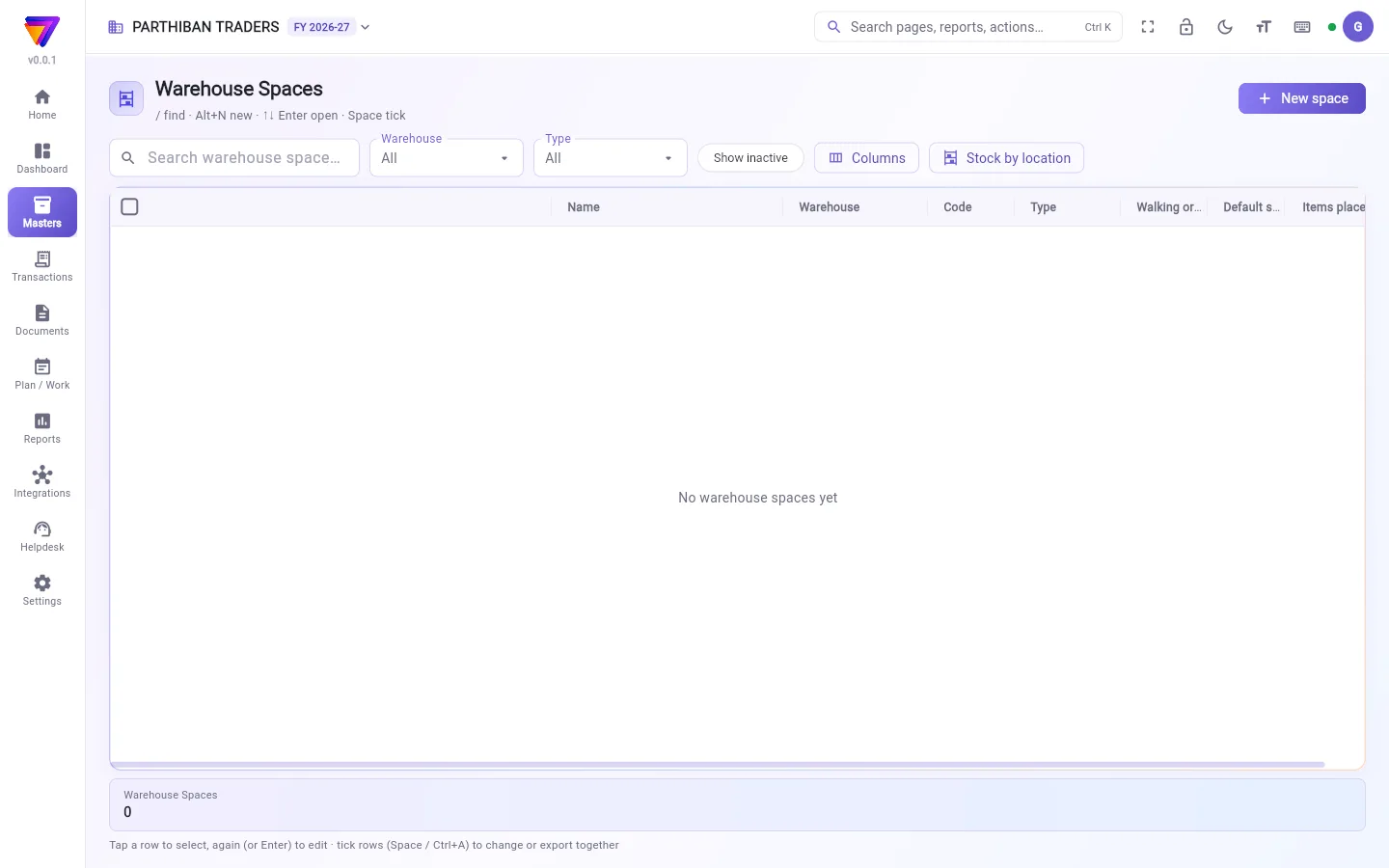
What you see
- New space at the top right.
- Filters: Warehouse and Type, plus Show inactive.
- Columns and Stock by location.
- The table shows Name, Warehouse, Code, Type, Walking order, Default space and Items placed.
- Spaces are sorted by warehouse, then by walking order.
- With no spaces yet, the page reads No warehouse spaces yet.
Add a space
- Click New space.
- Type the Name, for example Rack A or Shelf 3.
- Pick the Warehouse it is in. Name and warehouse are required.
- Pick the Type and type a Code if you use one, for example A-01.
- Type the Walking order: 1 is the first stop on the picking round.
- Click Add space.
Fields
| Field | What to enter |
|---|---|
| Name * | Rack A, Shelf 3, Cold room … |
| Warehouse * | The warehouse the space is in. |
| Code | A short code such as A-01. |
| Type | Rack, Shelf, Bin, Floor / bay, Cold room or Other. |
| Walking order (1 = first on the picking round) | The order staff walk the spaces in. |
| Default space of its warehouse (goods received go here) | Marks the main space of the warehouse. |
| Notes | Anything else. |
| Active | Off hides the space. |
Place stock in a space
- Click Stock by location.
- Pick the Warehouse.
- Items not yet in a space show under Not placed in a space.
- Click Place next to an item.
- Pick the space in To and type the Quantity (part is fine).
- Click Move.
To shift an item that is already placed, click Move next to it in its space.
The strip at the bottom shows Spaces, Items in warehouse, Placements and Not placed. For a batch, you can also use Location on the Batch page.
On a selected space, Stock here opens Stock by location for its warehouse.
Who can do what
- The Warehouse role can view, add, change and switch off spaces.
Good to know
- Warehouse Spaces is part of every plan, including Basic.
- Spaces only record where goods sit. Stock quantities and values stay per warehouse.
- A space cannot be deleted. Tick it and click Make inactive instead.
Related
இடம் என்பது ஒரு கிடங்குக்குள் உள்ள ஒரு பகுதி: ஒரு ரேக், ஒரு அலமாரி, ஒரு தொட்டி அல்லது ஒரு குளிர் அறை. ஒரு பொருள் எங்கே இருக்குன்னு இடங்கள் உங்க ஊழியர்களுக்குச் சொல்லும். அவை உங்க இருப்பையோ கணக்குகளையோ மாற்றாது.
திரையில் என்ன தெரியும்
- மேல் வலது மூலையில் New space (புதிய இடம்).
- வடிகட்டிகள்: கிடங்கு (Warehouse), வகை (Type), அதோடு செயலற்றவற்றையும் காட்டு (Show inactive).
- நெடுவரிசைகள் (Columns), இடம் வாரியாக இருப்பு (Stock by location).
- அட்டவணையில் பெயர் (Name), கிடங்கு (Warehouse), குறியீடு (Code), வகை (Type), நடை வரிசை (Walking order), Default space (இயல்பு இடம்), வைக்கப்பட்ட பொருட்கள் (Items placed) தெரியும்.
- இடங்கள் கிடங்கு வாரியாகவும், பிறகு நடை வரிசைப்படியும் வரிசைப்படுத்தப்படும்.
- இன்னும் இடங்கள் எதுவும் இல்லைன்னா, பக்கத்தில் No warehouse spaces yet (இன்னும் கிடங்கு இடங்கள் இல்லை) என்று வரும்.
ஒரு இடத்தைச் சேர்க்க
- New space (புதிய இடம்) கிளிக் பண்ணுங்க.
- பெயர் (Name) டைப் பண்ணுங்க, உதாரணமா Rack A அல்லது Shelf 3.
- அது எந்த கிடங்கு (Warehouse)-இல் இருக்குன்னு தேர்ந்தெடுங்க. பெயரும் கிடங்கும் கட்டாயம்.
- வகை (Type) தேர்ந்தெடுங்க; நீங்க குறியீடு பயன்படுத்தினா குறியீடு (Code) டைப் பண்ணுங்க, உதாரணமா A-01.
- நடை வரிசை (Walking order) டைப் பண்ணுங்க: 1 என்பது பொருள் எடுக்கும் சுற்றில் முதல் இடம்.
- Add space (இடத்தைச் சேர்) கிளிக் பண்ணுங்க.
புலங்கள் (Fields)
| புலம் | என்ன உள்ளிடணும் |
|---|---|
| பெயர் (Name) * | Rack A, Shelf 3, Cold room … |
| கிடங்கு (Warehouse) * | இந்த இடம் இருக்கும் கிடங்கு. |
| குறியீடு (Code) | A-01 போன்ற ஒரு சின்னக் குறியீடு. |
| வகை (Type) | ரேக் (Rack), அலமாரி (Shelf), தொட்டி (Bin), தரை / பகுதி (Floor / bay), குளிர் அறை (Cold room) அல்லது மற்றவை (Other). |
| நடை வரிசை (1 = எடுக்கும் சுற்றில் முதலில்) (Walking order (1 = first on the picking round)) | ஊழியர்கள் இடங்களுக்கு நடந்து போகும் வரிசை. |
| கிடங்கின் இயல்பு இடம் (வரும் சரக்கு இங்கே வைக்கப்படும்) (Default space of its warehouse (goods received go here)) | கிடங்கின் முக்கிய இடத்தைக் குறிக்கும். |
| குறிப்புகள் (Notes) | வேற ஏதாவது. |
| செயலில் (Active) | ஆஃப் பண்ணா இடம் மறைஞ்சிடும். |
ஒரு இடத்தில் இருப்பை வைக்க
- இடம் வாரியாக இருப்பு (Stock by location) கிளிக் பண்ணுங்க.
- கிடங்கு (Warehouse) தேர்ந்தெடுங்க.
- இன்னும் எந்த இடத்திலும் வைக்கப்படாத பொருட்கள் எந்த இடத்திலும் வைக்கப்படாதவை (Not placed in a space) கீழ் தெரியும்.
- ஒரு பொருளுக்குப் பக்கத்தில் உள்ள வை (Place) கிளிக் பண்ணுங்க.
- வரை (To)-இல் இடத்தைத் தேர்ந்தெடுத்து அளவு (பகுதியும் சரி) (Quantity (part is fine)) டைப் பண்ணுங்க.
- நகர்த்து (Move) கிளிக் பண்ணுங்க.
ஏற்கனவே வைக்கப்பட்ட பொருளை மாற்ற, அதன் இடத்தில் அதற்குப் பக்கத்தில் உள்ள நகர்த்து (Move) கிளிக் பண்ணுங்க.
கீழே உள்ள பட்டையில் இடங்கள் (Spaces), கிடங்கில் உள்ள பொருட்கள் (Items in warehouse), வைப்புகள் (Placements), வைக்கப்படாதவை (Not placed) தெரியும். ஒரு பேட்ச்சுக்கு, பேட்ச் பக்கத்தில் உள்ள இருப்பிடம் (Location)-ஐயும் பயன்படுத்தலாம்.
தேர்ந்தெடுத்த ஒரு இடத்தில், இங்குள்ள இருப்பு (Stock here) அதன் கிடங்குக்கான இடம் வாரியாக இருப்பு (Stock by location)-ஐத் திறக்கும்.
யார் என்ன செய்யலாம்
- கிடங்கு பணிப்பொறுப்பு இடங்களைப் பார்க்கலாம், சேர்க்கலாம், மாற்றலாம், நிறுத்தலாம்.
தெரிந்துகொள்ள வேண்டியது
- Basic உட்பட எல்லா பிளான்களிலும் கிடங்கு இடங்கள் பக்கம் இருக்கு.
- சரக்கு எங்கே இருக்குன்னு மட்டும்தான் இடங்கள் பதிவு செய்யும். இருப்பு அளவுகளும் மதிப்புகளும் கிடங்கு வாரியாகவே இருக்கும்.
- இடத்தை நீக்க முடியாது. அதுக்குப் பதிலா அதை டிக் பண்ணி செயலற்றதாக்கு (Make inactive) கிளிக் பண்ணுங்க.
தொடர்புடையவை
- கிடங்கு (Warehouse): முதலில் கிடங்கைச் சேருங்க
- பேட்ச் (Batch): இருப்பிடம் (Location) மூலம் ஒரு பேட்ச்சை வைக்க