User manualபயனர் கையேடு · Office: Helpdesk and SettingsOffice: உதவி மையம், அமைப்புகள்
Preferencesவிருப்பங்கள் (Preferences)
Keyboard shortcuts, screen language, light or dark look, text size, screen lock and offline lists on this device.இந்தச் சாதனத்தில் கீபோர்டு ஷார்ட்கட்கள், திரை மொழி, வெளிர் அல்லது இருண்ட தோற்றம், எழுத்து அளவு, திரைப் பூட்டு, ஆஃப்லைன் பட்டியல்கள்.
- Where to find itஎங்கே இருக்கிறது
- Office → Settings → Preferences
- Who uses itயார் பயன்படுத்துவார்கள்
- Each person, for their own deviceஒவ்வொருவரும், தங்கள் சொந்தச் சாதனத்துக்கு
Preferences change how Stockflow looks and works on the device you are using. They do not change anything for other people.
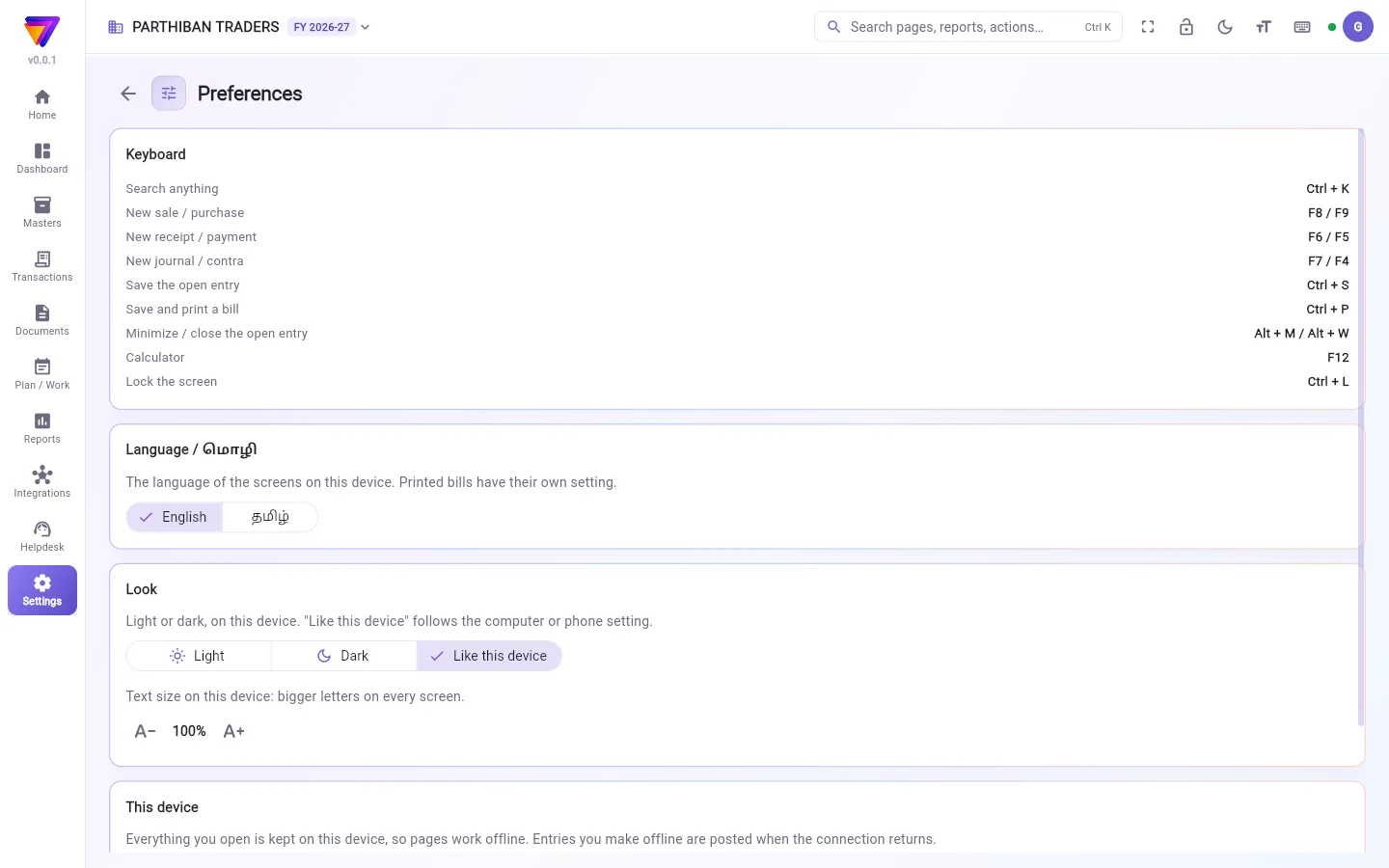
What you see
- Keyboard: the shortcut keys.
- Language / மொழி: the language of the screens on this device.
- Look: light or dark, and the text size.
- This device: offline lists, the screen lock and Sign out.
Keyboard shortcuts
| Action | Keys |
|---|---|
| Search anything | Ctrl + K |
| New sale / purchase | F8 / F9 |
| New receipt / payment | F6 / F5 |
| New journal / contra | F7 / F4 |
| Save the open entry | Ctrl + S |
| Save and print a bill | Ctrl + P |
| Minimize / close the open entry | Alt + M / Alt + W |
| Calculator | F12 |
| Lock the screen | Ctrl + L |
Change the screen language
- In Language / மொழி, click English or தமிழ்.
The screens change on this device. Printed bills have their own setting, in Settings → Company → Printing.
Change the look and text size
- In Look, click Light, Dark or Like this device. Like this device follows the computer or phone setting.
- Click A+ (Bigger text) for bigger letters on every screen, or A− (Smaller text) for smaller. The size shows between them, such as 100%. Click Reset to go back to 100%.
Set a screen lock
- In This device, click Set a screen lock PIN.
- Type a New PIN (4–8 digits).
- Type it again in PIN again.
- In Lock when idle, pick Never, or 5, 15 or 30 minutes.
- Click Save. You see Screen lock on — Ctrl+L to lock.
When a lock is on, the button reads Screen lock: on — change. Press Ctrl + L to lock the screen. To unlock, type your PIN and click Unlock. To turn the lock off, open it again, leave the PIN empty and click Save.
Load the lists again
Use this if a list on this device looks out of date.
- In This device, click Load all lists again.
- Click Load again to confirm.
It downloads every client, product and account again.
Sign out
- In This device, click Sign out.
- Click Sign out again to confirm.
Good to know
- Available on every plan.
- Everything you open is kept on this device, so pages work offline. Entries you make offline are posted when the connection returns.
- Clients, products, accounts and other lists load from the cloud once. After that, only what changed is fetched.
- Language, look, text size and the screen lock are kept per device. Set them again on each computer or phone.
Related
- Finding your way: search, menus and the top bar.
- Company: the language bills print in.
- Sign in: signing back in after you sign out.
நீங்கள் பயன்படுத்தும் சாதனத்தில் Stockflow எப்படித் தெரிய வேண்டும், எப்படி வேலை செய்ய வேண்டும் என்பதை விருப்பங்கள் மாற்றும். மற்றவர்களுக்கு இவை எதையும் மாற்றாது.
திரையில் என்ன தெரியும்
- விசைப்பலகை (Keyboard): ஷார்ட்கட் கீக்கள்.
- Language / மொழி: இந்தச் சாதனத்தில் திரைகளின் மொழி.
- தோற்றம் (Look): வெளிர் அல்லது இருண்ட, எழுத்து அளவு.
- இந்தச் சாதனம் (This device): ஆஃப்லைன் பட்டியல்கள், திரைப் பூட்டு, வெளியேறு (Sign out).
கீபோர்டு ஷார்ட்கட்கள்
| செயல் | கீக்கள் |
|---|---|
| எதையும் தேட | Ctrl + K |
| புதிய விற்பனை / கொள்முதல் | F8 / F9 |
| புதிய வசூல் / பணம் செலுத்துதல் | F6 / F5 |
| புதிய குறிப்பேடு பதிவு / கான்ட்ரா | F7 / F4 |
| திறந்திருக்கும் பதிவைச் சேமிக்க | Ctrl + S |
| பில்லைச் சேமித்து அச்சிட | Ctrl + P |
| திறந்திருக்கும் பதிவைச் சிறிதாக்க / மூட | Alt + M / Alt + W |
| கால்குலேட்டர் | F12 |
| திரையைப் பூட்ட | Ctrl + L |
திரை மொழியை மாற்ற
- Language / மொழி பகுதியில் English அல்லது தமிழ் கிளிக் செய்யுங்க.
இந்தச் சாதனத்தில் திரைகள் மாறும். அச்சிடும் பில்களுக்குத் தனி அமைப்பு உள்ளது, அமைப்புகள் → நிறுவனம் → அச்சிடுதல் (Settings → Company → Printing) பக்கத்தில்.
தோற்றத்தையும் எழுத்து அளவையும் மாற்ற
- தோற்றம் (Look) பகுதியில் வெளிர் (Light), இருண்ட (Dark) அல்லது இந்தச் சாதனத்தைப் போல (Like this device) கிளிக் செய்யுங்க. இந்தச் சாதனத்தைப் போல (Like this device) கணினி அல்லது போனின் அமைப்பைப் பின்பற்றும்.
- எல்லாத் திரைகளிலும் பெரிய எழுத்துகளுக்கு A+ (பெரிய எழுத்து (Bigger text)) கிளிக் செய்யுங்க, சிறியதற்கு A− (சிறிய எழுத்து (Smaller text)). அளவு அவற்றுக்கு இடையே தெரியும், உதாரணமாக 100%. 100%-க்குத் திரும்ப மீட்டமை (Reset) கிளிக் செய்யுங்க.
திரைப் பூட்டு அமைக்க
- இந்தச் சாதனம் (This device) பகுதியில் திரைப் பூட்டு PIN அமை (Set a screen lock PIN) கிளிக் செய்யுங்க.
- புதிய PIN (4–8 இலக்கங்கள்) (New PIN (4–8 digits)) டைப் செய்யுங்க.
- PIN மீண்டும் (PIN again) பெட்டியில் அதையே மறுபடி டைப் செய்யுங்க.
- பயன்பாடு இல்லாதபோது பூட்டு (Lock when idle) பெட்டியில் ஒருபோதும் இல்லை (Never), அல்லது 5, 15, 30 நிமிடங்கள் தேர்ந்தெடுங்க.
- சேமி (Save) கிளிக் செய்யுங்க. திரைப் பூட்டு இயக்கப்பட்டது — பூட்ட Ctrl+L (Screen lock on — Ctrl+L to lock) என்று தெரியும்.
பூட்டு ஆனில் இருக்கும்போது பொத்தானில் திரைப் பூட்டு: இயக்கத்தில் — மாற்று (Screen lock: on — change) என்று இருக்கும். திரையைப் பூட்ட Ctrl + L அழுத்துங்க. திறக்க, உங்கள் PIN-ஐ டைப் செய்து பூட்டைத் திற (Unlock) கிளிக் செய்யுங்க. பூட்டை ஆஃப் செய்ய, அதை மறுபடி திறந்து, PIN-ஐக் காலியாக விட்டு சேமி (Save) கிளிக் செய்யுங்க.
பட்டியல்களை மீண்டும் ஏற்ற
இந்தச் சாதனத்தில் ஏதாவது பட்டியல் பழையதாகத் தெரிந்தால் இதைப் பயன்படுத்துங்க.
- இந்தச் சாதனம் (This device) பகுதியில் எல்லாப் பட்டியல்களையும் மீண்டும் ஏற்று (Load all lists again) கிளிக் செய்யுங்க.
- உறுதிசெய்ய மீண்டும் ஏற்று (Load again) கிளிக் செய்யுங்க.
ஒவ்வொரு வாடிக்கையாளர், பொருள், கணக்கு அனைத்தையும் மறுபடி பதிவிறக்கும்.
வெளியேற
- இந்தச் சாதனம் (This device) பகுதியில் வெளியேறு (Sign out) கிளிக் செய்யுங்க.
- உறுதிசெய்ய மறுபடி வெளியேறு (Sign out) கிளிக் செய்யுங்க.
தெரிந்துகொள்ள வேண்டியது
- எல்லாத் திட்டங்களிலும் உண்டு.
- நீங்கள் திறக்கும் எல்லாமே இந்தச் சாதனத்தில் வைக்கப்படும், அதனால் பக்கங்கள் இணையம் இல்லாமலும் வேலை செய்யும். இணையம் இல்லாதபோது செய்யும் பதிவுகள் இணைப்பு திரும்ப வந்ததும் பதிவாகும்.
- வாடிக்கையாளர்கள், பொருட்கள், கணக்குகள், மற்ற பட்டியல்கள் கிளவுடிலிருந்து ஒருமுறை ஏற்றப்படும். அதன் பிறகு மாறியவை மட்டும் எடுக்கப்படும்.
- மொழி, தோற்றம், எழுத்து அளவு, திரைப் பூட்டு ஆகியவை ஒவ்வொரு சாதனத்துக்கும் தனியாக வைக்கப்படும். ஒவ்வொரு கணினி அல்லது போனிலும் மறுபடி அமைக்க வேண்டும்.
தொடர்புடையவை
- வழி கண்டுபிடிப்பது: தேடல், மெனுக்கள், மேல் பட்டை.
- நிறுவனம்: பில்கள் அச்சாகும் மொழி.
- உள்நுழை: வெளியேறிய பிறகு மீண்டும் உள்நுழைய.