User manualபயனர் கையேடு · Office: TransactionsOffice: பரிவர்த்தனைகள் (Transactions)
Visitsசந்திப்புகள் (Visits)
Record who visited which client, what for, why nothing happened, and when to go back.யார் எந்த வாடிக்கையாளரைச் சந்தித்தார், எதற்காக, ஏன் எதுவும் நடக்கவில்லை, எப்போது மீண்டும் போக வேண்டும் என்று பதிவு செய்ய.
- Where to find itஎங்கே இருக்கிறது
- Office → Transactions → Visits
- Who uses itயார் பயன்படுத்துவார்கள்
- Salesmen, delivery staff, sales managerவிற்பனைப் பிரதிநிதிகள், டெலிவரி ஊழியர்கள், விற்பனை மேலாளர்
Visits keeps a note of each call on a client: who went, what for, the reason, and when to follow up. Follow-ups due today also show on the dashboard.
What you see
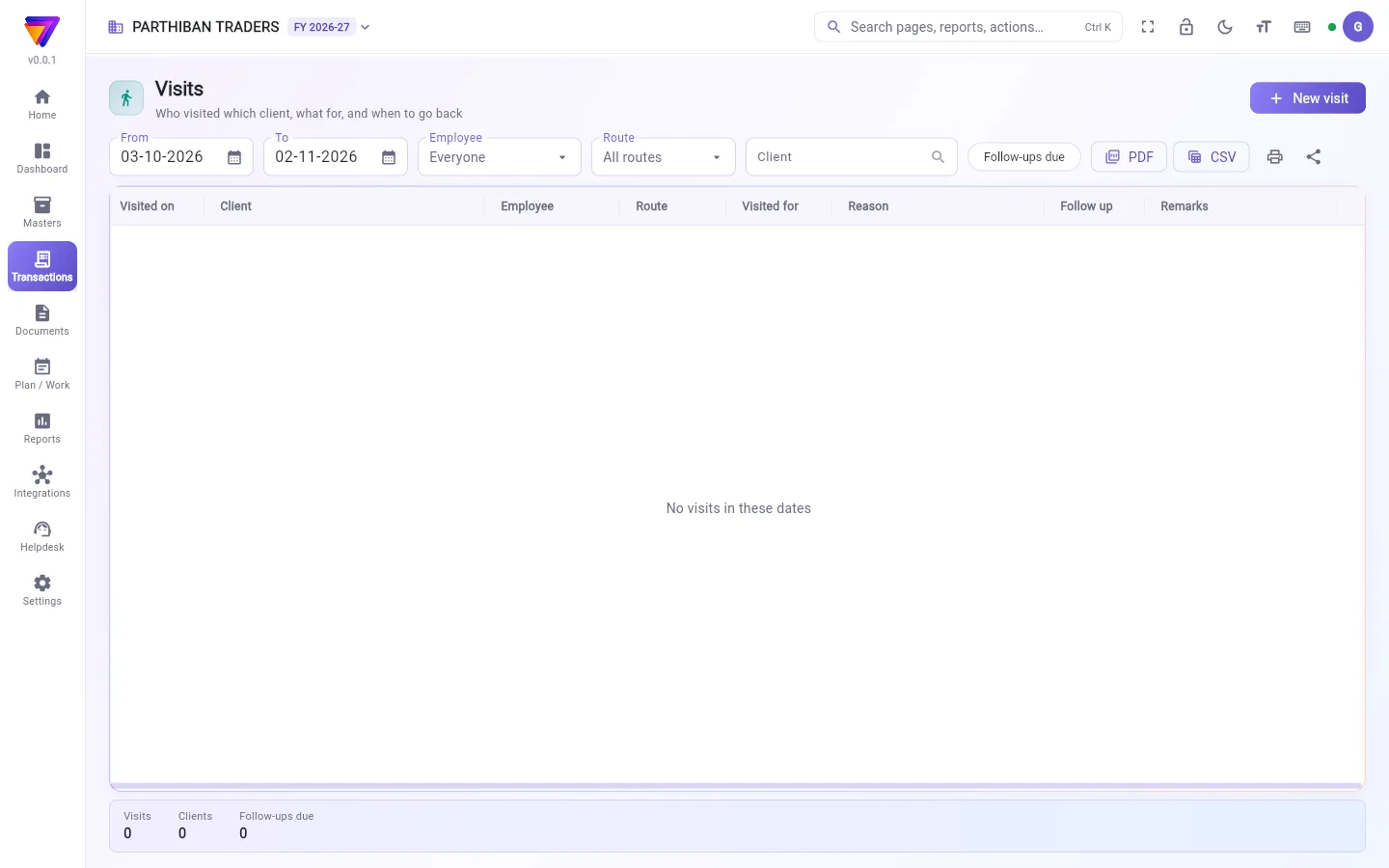
The list shows Visited on, Client, Employee, Route, Visited for, Reason, Follow up and Remarks. A follow-up date shows in amber when it is today and in red when it is past. A tick after the date means it was followed up.
Filter with From, To, Employee, Route and Client. Tap Follow-ups due to see only follow-ups due today or earlier. The strip at the bottom shows Visits, Clients and Follow-ups due.
Record a visit
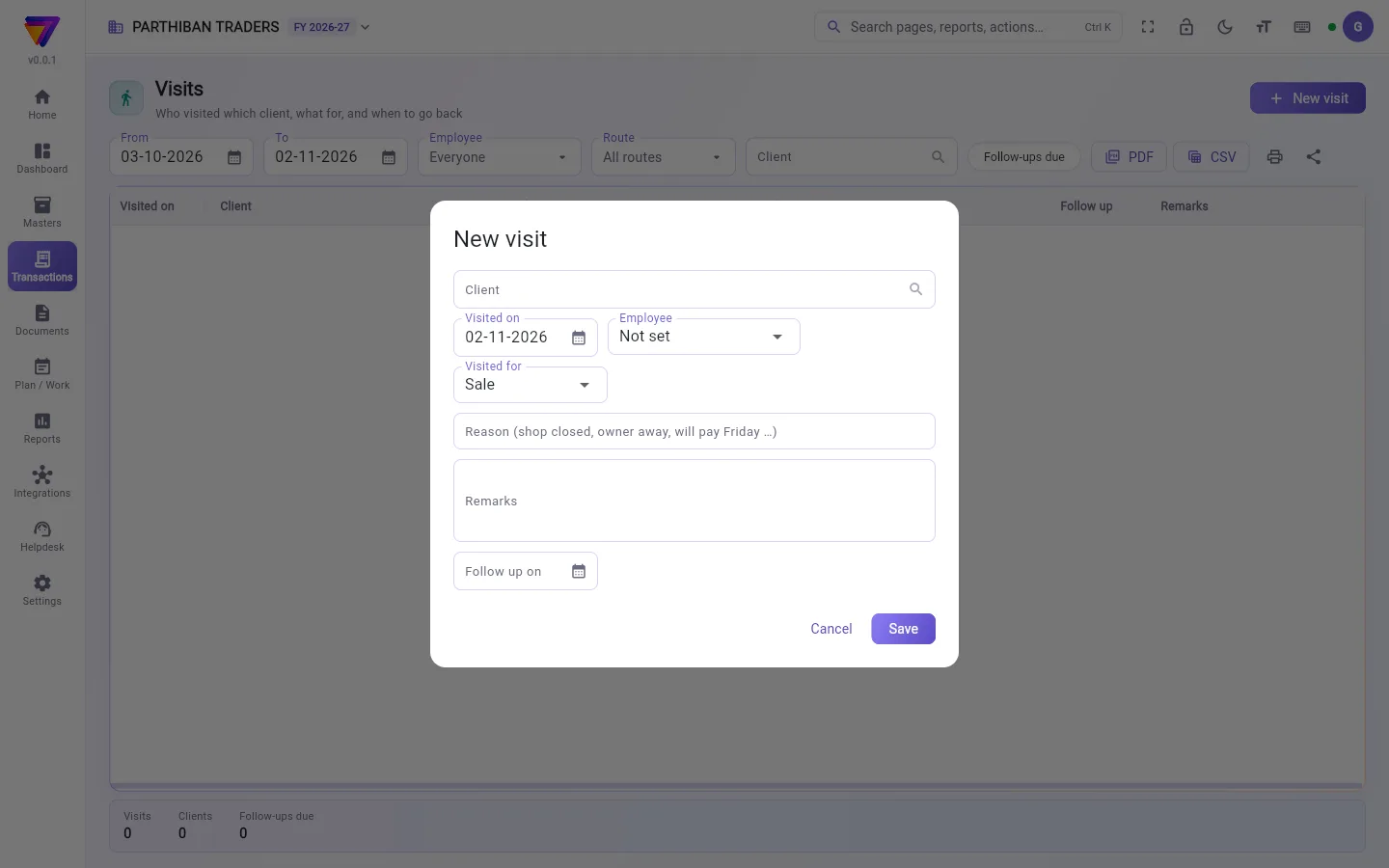
- Click New visit.
- Choose the Client. The client's salesman fills Employee. You can change it.
- Check Visited on.
- In Visited for, choose Sale, Order, Collection, Delivery, Just a visit or Other.
- Type the Reason, for example "shop closed" or "will pay Friday".
- Add Remarks if needed.
- To go back later, set Follow up on.
- Click Save.
Close a follow-up
- Click the visit in the list.
- Tap Followed up.
- Click Save.
To remove the date instead, click No follow-up.
Fields
| Field | What to enter |
|---|---|
| Client | Who you visited. Required. |
| Visited on | The date of the visit. Required. |
| Visited for | What the visit was for. Required. |
| Employee | Who went. Can be Not set. |
| Reason | Why, in short. Up to 300 letters. |
| Remarks | Anything else. Up to 1000 letters. |
| Follow up on | When to go back. It cannot be before the visit. |
Who can do what
- Sales and Delivery roles can see visits and record new ones. They can change a visit they recorded.
- Accountants can see visits.
- Admin and Owner can change any visit. Delete needs the cancel permission on this page.
- PDF and CSV need the export permission.
Good to know
- Available on every plan (Basic and up).
- A new visit keeps where it was made, if the device can give a location. Open the visit and click Location to see it.
- The Follow-ups due count only looks at visits inside the From and To dates.
- Visits do not touch your books or stock.
Related
- Dashboard: shows Follow-ups today.
- Client: the client's salesman and route.
- Visits in the Score app: recording a visit on the phone.
ஒரு வாடிக்கையாளரிடம் போகும் ஒவ்வொரு சந்திப்பையும் சந்திப்புகள் குறித்து வைக்கும்: யார் போனார், எதற்காக, காரணம், எப்போது மீண்டும் போக வேண்டும். இன்று செய்ய வேண்டிய மீள்சந்திப்புகள் டாஷ்போர்டிலும் தெரியும்.
திரையில் என்ன தெரியும்
பட்டியல் காட்டுவது: சந்தித்த தேதி (Visited on), வாடிக்கையாளர் (Client), பணியாளர் (Employee), வழித்தடம் (Route), சந்திப்பு நோக்கம் (Visited for), காரணம் (Reason), மீண்டும் சந்திப்பு (Follow up), குறிப்புகள் (Remarks). மீள்சந்திப்புத் தேதி இன்று என்றால் மஞ்சள் (amber) நிறத்திலும், கடந்துவிட்டால் சிவப்பிலும் தெரியும். தேதிக்குப் பின் டிக் இருந்தால், மீண்டும் சந்தித்தாயிற்று என்று அர்த்தம்.
முதல் (From), வரை (To), பணியாளர் (Employee), வழித்தடம் (Route), வாடிக்கையாளர் (Client) வைத்து வடிகட்டுங்க. இன்று அல்லது அதற்கு முன் செய்ய வேண்டிய மீள்சந்திப்புகளை மட்டும் பார்க்க நிலுவையில் உள்ள மீள்சந்திப்புகள் (Follow-ups due) தட்டுங்க. கீழே உள்ள பட்டை சந்திப்புகள் (Visits), வாடிக்கையாளர்கள் (Clients), நிலுவையில் உள்ள மீள்சந்திப்புகள் (Follow-ups due) காட்டும்.
சந்திப்பைப் பதிவு செய்வது
- புதிய சந்திப்பு (New visit) அழுத்துங்க.
- வாடிக்கையாளர் (Client) தேர்ந்தெடுங்க. அந்த வாடிக்கையாளரின் விற்பனைப் பிரதிநிதி பணியாளர் (Employee)-இல் தானாக வருவார். அதை மாற்றலாம்.
- சந்தித்த தேதி (Visited on)-ஐச் சரிபாருங்க.
- சந்திப்பு நோக்கம் (Visited for)-இல், விற்பனை (Sale), ஆர்டர் (Order), வசூல் (Collection), டெலிவரி (Delivery), சும்மா சந்திப்பு (Just a visit) அல்லது மற்றவை (Other) தேர்ந்தெடுங்க.
- காரணம் (Reason) உள்ளிடுங்க, உதாரணமாக "கடை மூடியிருந்தது" அல்லது "வெள்ளிக்கிழமை பணம் தருவார்".
- தேவைப்பட்டால் குறிப்புகள் (Remarks) சேருங்க.
- பிறகு மீண்டும் போக, பின்தொடர்வு தேதி (Follow up on) அமையுங்க.
- சேமி (Save) அழுத்துங்க.
மீள்சந்திப்பை முடிப்பது
- பட்டியலில் சந்திப்பை அழுத்துங்க.
- மீண்டும் சந்தித்தாயிற்று (Followed up) தட்டுங்க.
- சேமி (Save) அழுத்துங்க.
அதற்குப் பதிலாகத் தேதியை நீக்க, மீள்சந்திப்பு இல்லை (No follow-up) அழுத்துங்க.
புலங்கள் (Fields)
| புலம் | என்ன உள்ளிட வேண்டும் |
|---|---|
| வாடிக்கையாளர் (Client) | யாரைச் சந்தித்தீர்கள். கட்டாயம். |
| சந்தித்த தேதி (Visited on) | சந்திப்பின் தேதி. கட்டாயம். |
| சந்திப்பு நோக்கம் (Visited for) | சந்திப்பு எதற்காக. கட்டாயம். |
| பணியாளர் (Employee) | யார் போனார். அமைக்கவில்லை (Not set) ஆகவும் இருக்கலாம். |
| காரணம் (Reason) | ஏன், சுருக்கமாக. 300 எழுத்துகள் வரை. |
| குறிப்புகள் (Remarks) | வேறு ஏதாவது. 1000 எழுத்துகள் வரை. |
| பின்தொடர்வு தேதி (Follow up on) | எப்போது மீண்டும் போக வேண்டும். சந்திப்புத் தேதிக்கு முன் இருக்கக் கூடாது. |
யார் என்ன செய்யலாம்
- விற்பனை (Sales), டெலிவரி (Delivery) பொறுப்புகள் சந்திப்புகளைப் பார்க்கவும் புதியவை பதிவு செய்யவும் முடியும். தாங்கள் பதிவு செய்த சந்திப்பை மாற்றலாம்.
- கணக்காளர்கள் சந்திப்புகளைப் பார்க்கலாம்.
- நிர்வாகி (Admin), உரிமையாளர் (Owner) எந்தச் சந்திப்பையும் மாற்றலாம். நீக்கு (Delete) செய்ய இந்தப் பக்கத்தில் ரத்து அனுமதி வேண்டும்.
- PDF, CSV எடுக்க ஏற்றுமதி (export) அனுமதி வேண்டும்.
தெரிந்துகொள்ள வேண்டியது
- எல்லா பிளான்களிலும் கிடைக்கும் (Basic முதல்).
- கருவி இருப்பிடத்தைத் தர முடிந்தால், புதிய சந்திப்பு எங்கே போடப்பட்டது என்பதைச் சேமிக்கும். அதைப் பார்க்க சந்திப்பைத் திறந்து இருப்பிடம் (Location) அழுத்துங்க.
- நிலுவையில் உள்ள மீள்சந்திப்புகள் (Follow-ups due) எண்ணிக்கை முதல் (From), வரை (To) தேதிகளுக்குள் உள்ள சந்திப்புகளை மட்டுமே பார்க்கும்.
- சந்திப்புகள் உங்கள் கணக்கையோ இருப்பையோ தொடாது.
தொடர்புடையவை
- டாஷ்போர்டு: இன்றைய மீள்சந்திப்புகள் (Follow-ups today) காட்டும்.
- வாடிக்கையாளர்: வாடிக்கையாளரின் விற்பனைப் பிரதிநிதியும் வழித்தடமும்.
- Score ஆப்பில் சந்திப்புகள்: போனில் சந்திப்பைப் பதிவு செய்வது.