User manualபயனர் கையேடு · Office: MastersOffice: முதன்மைப் பதிவுகள் (Masters)
Productபொருள் (Product)
Add and change the items you sell, with units, GST, prices, selling rules and opening stock.நீங்க விற்கும் பொருட்களை அலகுகள், GST, விலைகள், விற்பனை விதிகள், தொடக்க இருப்போடு சேர்க்கவும் மாற்றவும்.
- Where to find itஎங்கே இருக்கிறது
- Office → Masters → Product
- Who uses itயார் பயன்படுத்துவார்கள்
- Owner, Admin (Sales, Warehouse and Accountant logins can look)உரிமையாளர், நிர்வாகி (விற்பனை, கிடங்கு, கணக்காளர் லாகின்கள் பார்க்க மட்டும் முடியும்)
The Product page is your item list. Every bill, purchase and stock entry picks its items from here, so set up each product once with its unit, GST and prices.
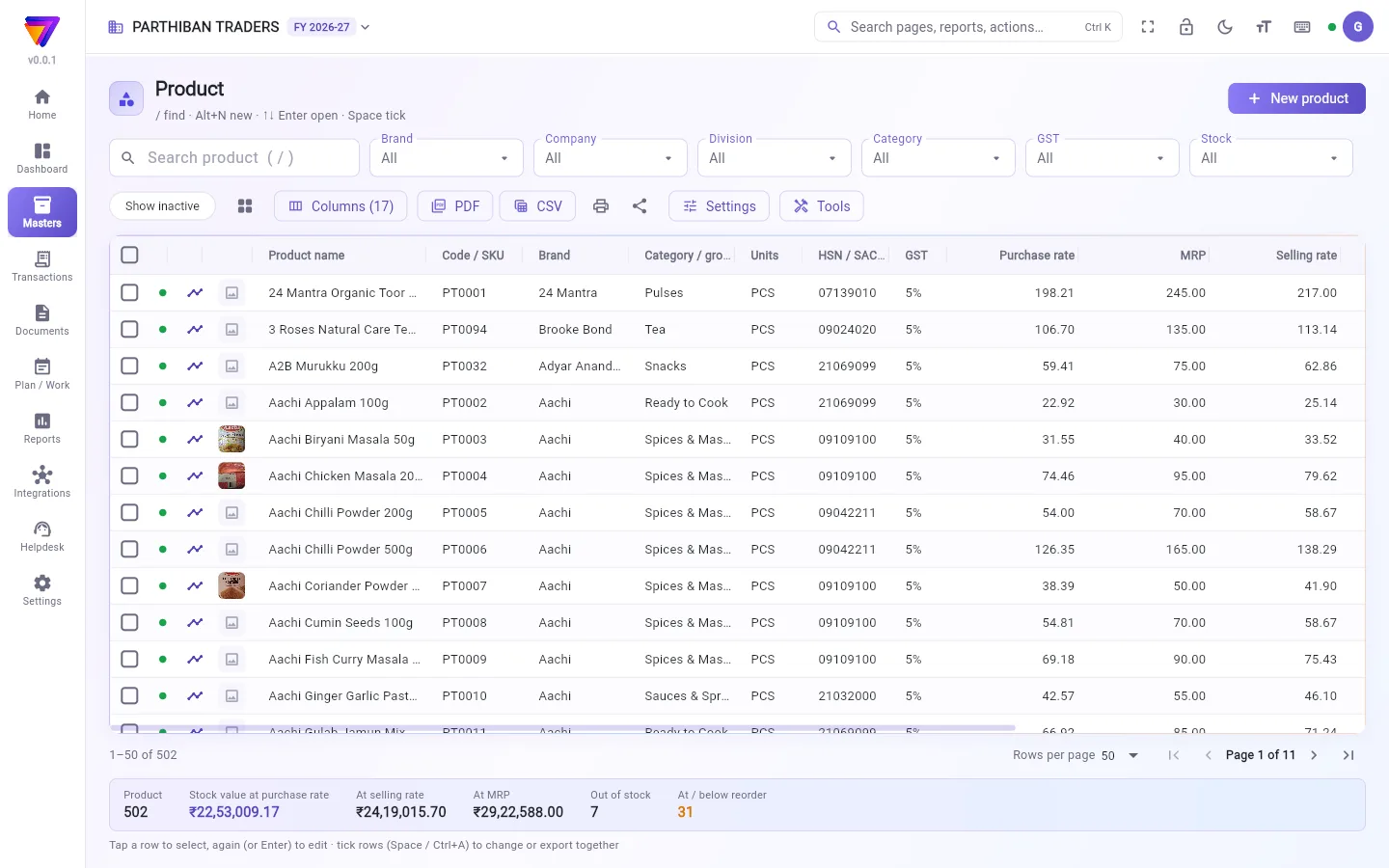
What you see
- New product at the top right.
- Filters: Brand, Company, Division, Category, GST and Stock (In stock, Out of stock, Below zero, At / below reorder level). A Scheme filter shows once you have schemes.
- Show inactive brings back products you switched off.
- Columns lets you show or hide columns. PDF, CSV, print and share export the list.
- Settings opens the switches for this page. Tools holds the bulk tools.
- The table shows the product photo, Product name, Code / SKU, Brand, Category / group, Units, HSN / SAC code, GST, rates and In stock. A green dot means the product is saved to the server. A red dot means it is still waiting on this device.
- The strip at the bottom shows the count, Stock value at purchase rate, At selling rate, At MRP, Out of stock and At / below reorder.
Add a product
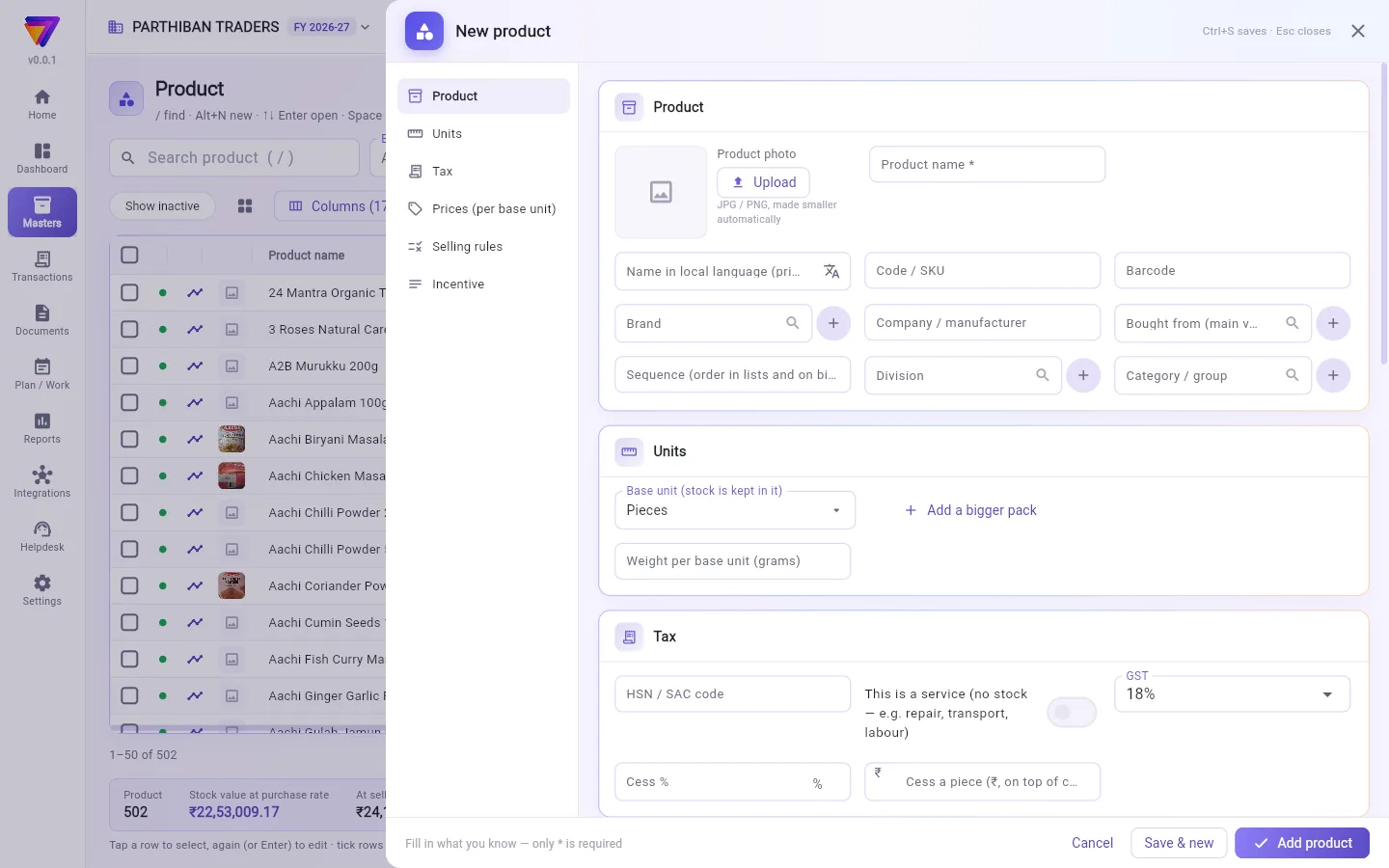
- Click New product (or press Alt+N).
- Type the Product name. It is the only required field.
- Under Units, pick the Base unit (stock is kept in it). To sell in boxes too, click Add a bigger pack, pick the Pack and type How many base units it holds.
- Under Tax, type the HSN / SAC code and pick the GST rate.
- Under Prices (per base unit), type any one price. The other prices follow.
- Click Add product. To add another one straight away, click Save & new.
If the product looks like one you already have (same name and brand, same barcode or same code), you see Looks like a duplicate. Click Save anyway only if it really is a different product.
Fields
| Field | What to enter |
|---|---|
| Product name * | The name printed on bills. |
| Name in local language (printed) | Fills in by itself as you type the name. Use the translate button to pick another language. |
| Code / SKU, Barcode | Your item code and the barcode on the pack. |
| Brand | Pick a brand. Brands are vendors marked Manufacturer / brand. New brand adds one. |
| Company / manufacturer, Division, Category / group | Used for filters and reports. |
| Bought from (main vendor) | The vendor you usually buy it from. |
| Sequence (order in lists and on bills) | 1 comes first. Empty means it is sorted by name. |
| Weight per base unit (grams) | Used for e-way bills. |
| This is a service (no stock — e.g. repair, transport, labour) | Switch on for items with no stock. |
| Cess %, Cess a piece (₹, on top of cess %) | Only if cess applies. |
| Purchase rate before GST / with GST, Margin on purchase | Type one; the others follow. |
| Selling rate before GST / with GST, MRP, Retailer margin on MRP | Type one; the others follow. |
| Bills use the rate with GST (MRP-style pricing) | On: the rate already has GST in it. Off: bills add GST on top. |
| Landing price (cost with freight, loading …) | Your full cost. |
| Lowest selling rate allowed (with GST), Highest selling rate allowed (with GST) | Limits for the rate on a bill. |
| Price by client type | A rate for each client type (see Price Levels). |
| Quantity prices (bigger quantity, better rate) | From qty, Unit, and a Rate per that unit or a Disc %, for Every client or one client type. |
| Rate cannot be changed on a bill | Locks the rate on bills. |
| Can be billed with no stock | On by default. |
| Track batches and expiry | Switch on for items you track by batch. |
| Discount % on sale (filled in on the bill), Free quantity with each sale line (base units) | Filled in on each bill line. |
| Reorder level (base units), Reorder quantity (base units) | When to reorder and how much. |
| Not sold on these routes | Routes where this product may not be sold. |
| Salesman incentive % (of the sale), Salesman incentive per base unit | Incentive for the salesman. |
| Active | Off hides the product from pickers and lists. |
Enter opening stock
- Click a product row once to select it.
- Click Opening stock.
- Pick the Warehouse. If the product has batches, pick the Batch.
- Type the Quantity and the Cost rate, then click Save.
This is the stock on the evening before your books start. Saving again for the same warehouse and batch replaces the earlier quantity. Saving 0 removes it.
Other actions on a selected product
- Edit, Copy (a new product with the same details), Delete.
- Adjust stock and Convert / repack post a stock adjustment.
- Ledger and On a date show how the stock moved.
- Top clients and Sticker (a barcode sticker).
Tick several rows to use Prices & GST, Rate lock, Billing with no stock, Stickers, Change a field, Make active or Make inactive on all of them.
The Tools menu has Prices & GST (bulk), Stock count (bulk stock entry), Add many products (grid), Import products (CSV), Download import template, Who may change the rate on a bill, Products not sold on a route and Move products to another vendor.
Who can do what
- See purchase rate: without it, a login does not see purchase rates or the landing price.
- Change rates: without it, a login cannot see or change selling rates, client type prices or quantity prices.
- The Sales and Warehouse roles can only view products. The Accountant role can view products and see purchase rates.
Good to know
- Product is part of every plan, including Basic.
- Delete works only for a product that was never used (no bills, stock or opening). Otherwise you are offered Make inactive.
- If the selling rate is below the purchase rate, or the selling rate with GST is above the MRP, the form shows a warning.
- The Settings button has switches such as Refuse a product with the same name and brand, Fill the product code by itself and Make a barcode when none is typed.
Related
- Batch: batch numbers, expiry and batch rates
- Price Levels: the client types used in Price by client type
- Vendor: mark a vendor as a brand
- Warehouse: where opening stock is kept
பொருள் பக்கம்தான் உங்க பொருள் பட்டியல். ஒவ்வொரு பில், கொள்முதல், இருப்புப் பதிவும் இங்கிருந்துதான் பொருட்களை எடுக்கும். அதனால ஒவ்வொரு பொருளையும் அதன் அலகு, GST, விலைகளோட ஒரு தடவை சரியா அமைச்சிடுங்க.
திரையில் என்ன தெரியும்
- மேல் வலது மூலையில் புதிய பொருள் (New product).
- வடிகட்டிகள்: பிராண்ட் (Brand), நிறுவனம் (Company), பிரிவு (Division), வகைப்பிரிவு (Category), GST, இருப்பு (Stock) (இருப்பில் (In stock), இருப்பு இல்லை (Out of stock), பூஜ்ஜியத்திற்குக் கீழ் (Below zero), மறு ஆர்டர் நிலையில் / கீழ் (At / below reorder level)). உங்ககிட்ட திட்டங்கள் இருந்தா திட்டம் (Scheme) வடிகட்டியும் வரும்.
- செயலற்றவற்றையும் காட்டு (Show inactive) நீங்க நிறுத்தி வைச்ச பொருட்களைத் திரும்பக் காட்டும்.
- நெடுவரிசைகள் (Columns) மூலம் நெடுவரிசைகளைக் காட்டலாம் அல்லது மறைக்கலாம். PDF, CSV, அச்சு, பகிர்வு மூலம் பட்டியலை ஏற்றுமதி செய்யலாம்.
- அமைப்புகள் (Settings) இந்தப் பக்கத்துக்கான சுவிட்சுகளைத் திறக்கும். கருவிகள் (Tools) உள்ளே மொத்தமாகச் செய்யும் கருவிகள் இருக்கு.
- அட்டவணையில் பொருள் படம், பொருள் பெயர் (Product name), குறியீடு / SKU (Code / SKU), பிராண்ட் (Brand), வகைப்பிரிவு / குழு (Category / group), அலகுகள் (Units), HSN / SAC குறியீடு (HSN / SAC code), GST, விலைகள், இருப்பில் (In stock) தெரியும். பச்சைப் புள்ளி என்றால் பொருள் சர்வரில் சேமிக்கப்பட்டுவிட்டது. சிவப்புப் புள்ளி என்றால் இன்னும் இந்தக் கருவியிலேயே காத்திருக்கு.
- கீழே உள்ள பட்டையில் எண்ணிக்கை, கொள்முதல் விலையில் இருப்பு மதிப்பு (Stock value at purchase rate), விற்பனை விலையில் (At selling rate), MRP-யில் (At MRP), இருப்பு இல்லை (Out of stock), மறு ஆர்டர் நிலையில் / கீழ் (At / below reorder) தெரியும்.
ஒரு பொருளைச் சேர்க்க
- புதிய பொருள் (New product) கிளிக் பண்ணுங்க (அல்லது Alt+N அழுத்துங்க).
- பொருள் பெயர் (Product name) டைப் பண்ணுங்க. கட்டாயம் தேவைப்படும் புலம் இது மட்டும்தான்.
- அலகுகள் (Units) கீழ், அடிப்படை அலகு (இருப்பு இதில் வைக்கப்படும்) (Base unit (stock is kept in it)) தேர்ந்தெடுங்க. பெட்டியாகவும் விற்கணும்னா, பெரிய பேக் சேர் (Add a bigger pack) கிளிக் பண்ணி, பேக் (Pack) தேர்ந்தெடுத்து, அதில் எத்தனை (How many) அடிப்படை அலகுகள் இருக்குன்னு டைப் பண்ணுங்க.
- வரி (Tax) கீழ், HSN / SAC குறியீடு (HSN / SAC code) டைப் பண்ணி GST விகிதத்தைத் தேர்ந்தெடுங்க.
- விலைகள் (அடிப்படை அலகுக்கு) (Prices (per base unit)) கீழ், ஏதாவது ஒரு விலையை டைப் பண்ணுங்க. மற்ற விலைகள் தானா வந்துடும்.
- Add product (பொருளைச் சேர்) கிளிக் பண்ணுங்க. உடனே இன்னொன்று சேர்க்கணும்னா சேமித்து புதியது (Save & new) கிளிக் பண்ணுங்க.
ஏற்கனவே உள்ள ஒரு பொருள் மாதிரியே தெரிஞ்சா (அதே பெயர், அதே பிராண்ட்; அதே பார்கோடு; அல்லது அதே குறியீடு), ஏற்கனவே உள்ளது போல் தெரிகிறது (Looks like a duplicate) வரும். அது உண்மையிலேயே வேற பொருள்னா மட்டும் பரவாயில்லை, சேமி (Save anyway) கிளிக் பண்ணுங்க.
புலங்கள் (Fields)
| புலம் | என்ன உள்ளிடணும் |
|---|---|
| பொருள் பெயர் (Product name) * | பில்லில் அச்சாகும் பெயர். |
| உள்ளூர் மொழியில் பெயர் (அச்சில் வரும்) (Name in local language (printed)) | பெயரை டைப் பண்ணும்போதே தானா நிரம்பும். வேற மொழி வேணும்னா மொழிபெயர்ப்புப் பொத்தானைப் பயன்படுத்துங்க. |
| குறியீடு / SKU (Code / SKU), பார்கோடு (Barcode) | உங்க பொருள் குறியீடும், பேக்கில் உள்ள பார்கோடும். |
| பிராண்ட் (Brand) | ஒரு பிராண்டைத் தேர்ந்தெடுங்க. தயாரிப்பாளர் / பிராண்ட் (Manufacturer / brand) என்று குறிக்கப்பட்ட சப்ளையர்கள்தான் பிராண்டுகள். புதிய பிராண்ட் (New brand) புதுசா ஒன்றைச் சேர்க்கும். |
| நிறுவனம் / தயாரிப்பாளர் (Company / manufacturer), பிரிவு (Division), வகைப்பிரிவு / குழு (Category / group) | வடிகட்டிகளுக்கும் அறிக்கைகளுக்கும் பயன்படும். |
| வாங்கும் இடம் (முக்கிய சப்ளையர்) (Bought from (main vendor)) | நீங்க வழக்கமா இதை வாங்கும் சப்ளையர். |
| வரிசை எண் (பட்டியல்களிலும் பில்களிலும் வரிசை) (Sequence (order in lists and on bills)) | 1 முதலில் வரும். காலியா விட்டா பெயர்படி வரிசைப்படுத்தப்படும். |
| அடிப்படை அலகு ஒன்றின் எடை (கிராம்) (Weight per base unit (grams)) | e-way பில்களுக்குப் பயன்படும். |
| இது ஒரு சேவை (இருப்பு இல்லை — எ.கா. பழுது நீக்கம், போக்குவரத்து, கூலி) (This is a service (no stock — e.g. repair, transport, labour)) | இருப்பு இல்லாத பொருட்களுக்கு ஆன் பண்ணுங்க. |
| செஸ் % (Cess %), ஒரு பீஸுக்கு செஸ் (₹, செஸ் %-க்கு மேல்) (Cess a piece (₹, on top of cess %)) | செஸ் பொருந்தினால் மட்டும். |
| GST க்கு முன் கொள்முதல் விலை (Purchase rate before GST) / GST உடன் (with GST), கொள்முதல் மீதான லாப விகிதம் (Margin on purchase) | ஒன்றை டைப் பண்ணுங்க; மற்றவை தானா வரும். |
| GST க்கு முன் விற்பனை விலை (Selling rate before GST) / GST உடன் (with GST), MRP, MRP மீது சில்லறை வணிகர் லாப விகிதம் (Retailer margin on MRP) | ஒன்றை டைப் பண்ணுங்க; மற்றவை தானா வரும். |
| பில்களில் GST உடன் விலை (MRP முறை விலை) (Bills use the rate with GST (MRP-style pricing)) | ஆன்: விலையிலேயே GST சேர்ந்திருக்கு. ஆஃப்: பில் விலைக்கு மேல் GST சேர்க்கும். |
| வந்துசேர் விலை (சரக்குக் கட்டணம், ஏற்றுக்கூலி சேர்த்து …) (Landing price (cost with freight, loading …)) | உங்க முழு அடக்கச் செலவு. |
| அனுமதிக்கப்பட்ட குறைந்த விற்பனை விலை (GST உடன்) (Lowest selling rate allowed (with GST)), அனுமதிக்கப்பட்ட அதிக விற்பனை விலை (GST உடன்) (Highest selling rate allowed (with GST)) | பில்லில் விலைக்கான வரம்புகள். |
| வாடிக்கையாளர் வகைப்படி விலை (Price by client type) | ஒவ்வொரு வாடிக்கையாளர் வகைக்கும் ஒரு விலை (விலை நிலைகள் பார்க்கவும்). |
| அளவு விலைகள் (அதிக அளவு, குறைந்த விலை) (Quantity prices (bigger quantity, better rate)) | அளவு முதல் (From qty), அலகு (Unit), அதோடு அந்த அலகுக்கு விலை (Rate per that unit) அல்லது தள்ளுபடி % (Disc %) — எல்லா வாடிக்கையாளர்களும் (Every client) அல்லது ஒரு வாடிக்கையாளர் வகைக்கு. |
| பில்லில் விலையை மாற்ற முடியாது (Rate cannot be changed on a bill) | பில்களில் விலையைப் பூட்டும். |
| இருப்பு இல்லாமலும் பில் போடலாம் (Can be billed with no stock) | இயல்பாகவே ஆன்ல இருக்கும். |
| பேட்ச் மற்றும் காலாவதியைக் கண்காணி (Track batches and expiry) | பேட்ச் வாரியா கண்காணிக்கும் பொருட்களுக்கு ஆன் பண்ணுங்க. |
| விற்பனையில் தள்ளுபடி % (பில்லில் தானாக வரும்) (Discount % on sale (filled in on the bill)), ஒவ்வொரு விற்பனை வரிக்கும் இலவச அளவு (அடிப்படை அலகுகள்) (Free quantity with each sale line (base units)) | ஒவ்வொரு பில் வரியிலும் தானா நிரம்பும். |
| மறு ஆர்டர் நிலை (அடிப்படை அலகுகள்) (Reorder level (base units)), மறு ஆர்டர் அளவு (அடிப்படை அலகுகள்) (Reorder quantity (base units)) | எப்போ மறு ஆர்டர் போடணும், எவ்வளவு போடணும். |
| இந்த வழித்தடங்களில் விற்கப்படாது (Not sold on these routes) | இந்தப் பொருளை விற்கக் கூடாத வழித்தடங்கள். |
| விற்பனைப் பிரதிநிதி ஊக்கத்தொகை % (விற்பனையில்) (Salesman incentive % (of the sale)), அடிப்படை அலகுக்கு விற்பனைப் பிரதிநிதி ஊக்கத்தொகை (Salesman incentive per base unit) | விற்பனைப் பிரதிநிதிக்கான ஊக்கத்தொகை. |
| செயலில் (Active) | ஆஃப் பண்ணா, தேர்வுப் பட்டியல்களிலும் பட்டியல்களிலும் பொருள் மறைஞ்சிடும். |
தொடக்க இருப்பை உள்ளிட
- ஒரு பொருள் வரியை ஒரு தடவை கிளிக் பண்ணித் தேர்ந்தெடுங்க.
- தொடக்க இருப்பு (Opening stock) கிளிக் பண்ணுங்க.
- கிடங்கு (Warehouse) தேர்ந்தெடுங்க. பொருளுக்கு பேட்ச்கள் இருந்தா பேட்ச் (Batch) தேர்ந்தெடுங்க.
- அளவு (Quantity), அடக்கவிலை (Cost rate) டைப் பண்ணி, சேமி (Save) கிளிக் பண்ணுங்க.
இது உங்க கணக்குகள் தொடங்குவதற்கு முந்தைய நாள் மாலை இருந்த இருப்பு. அதே கிடங்கு, அதே பேட்ச்சுக்கு மறுபடி சேமிச்சா, முந்தைய அளவை மாற்றிடும். 0 சேமிச்சா அதை நீக்கிடும்.
தேர்ந்தெடுத்த பொருளில் மற்ற செயல்கள்
- திருத்து (Edit), நகலெடு (Copy) (அதே விவரங்களுடன் ஒரு புதிய பொருள்), நீக்கு (Delete).
- இருப்பைச் சரிசெய் (Adjust stock), மாற்று / மறுபேக் (Convert / repack) ஒரு இருப்புச் சரிசெய்தலைப் பதியும்.
- பேரேடு (Ledger), ஒரு தேதியில் (On a date) இருப்பு எப்படி நகர்ந்ததுன்னு காட்டும்.
- முன்னணி வாடிக்கையாளர்கள் (Top clients), ஸ்டிக்கர் (Sticker) (ஒரு பார்கோடு ஸ்டிக்கர்).
பல வரிகளை டிக் பண்ணி, எல்லாவற்றிலும் ஒரே நேரத்தில் விலைகள் & GST (Prices & GST), விலைப் பூட்டு (Rate lock), இருப்பு இல்லாமல் பில் (Billing with no stock), ஸ்டிக்கர்கள் (Stickers), ஒரு புலத்தை மாற்று (Change a field), செயலில் ஆக்கு (Make active) அல்லது செயலற்றதாக்கு (Make inactive) பயன்படுத்தலாம்.
கருவிகள் (Tools) மெனுவில் விலைகள் & GST (மொத்தமாக) (Prices & GST (bulk)), இருப்பு எண்ணிக்கை (மொத்த இருப்புப் பதிவு) (Stock count (bulk stock entry)), பல பொருட்களைச் சேர் (கட்டம்) (Add many products (grid)), பொருட்களை இறக்குமதி செய் (CSV) (Import products (CSV)), இறக்குமதி மாதிரியைப் பதிவிறக்கு (Download import template), பில்லில் விலையை யார் மாற்றலாம் (Who may change the rate on a bill), ஒரு வழித்தடத்தில் விற்கப்படாத பொருட்கள் (Products not sold on a route), பொருட்களை வேறு சப்ளையருக்கு மாற்று (Move products to another vendor) இருக்கு.
யார் என்ன செய்யலாம்
- கொள்முதல் விலையைப் பார் (See purchase rate): இந்த அனுமதி இல்லாத லாகினுக்கு கொள்முதல் விலைகளும் வந்துசேர் விலையும் தெரியாது.
- விலைகளை மாற்று (Change rates): இந்த அனுமதி இல்லாத லாகின் விற்பனை விலைகள், வாடிக்கையாளர் வகை விலைகள், அளவு விலைகளைப் பார்க்கவோ மாற்றவோ முடியாது.
- விற்பனை, கிடங்கு பணிப்பொறுப்புகள் பொருட்களைப் பார்க்க மட்டும் முடியும். கணக்காளர் பணிப்பொறுப்பு பொருட்களைப் பார்க்கவும் கொள்முதல் விலைகளைப் பார்க்கவும் முடியும்.
தெரிந்துகொள்ள வேண்டியது
- Basic உட்பட எல்லா பிளான்களிலும் பொருள் பக்கம் இருக்கு.
- ஒருபோதும் பயன்படுத்தாத பொருளுக்கு (பில், இருப்பு, தொடக்க இருப்பு எதுவும் இல்லாதது) மட்டும் நீக்கு (Delete) வேலை செய்யும். இல்லைன்னா செயலற்றதாக்கு (Make inactive) காட்டப்படும்.
- விற்பனை விலை கொள்முதல் விலையை விடக் குறைவா இருந்தா, அல்லது GST உடன் விற்பனை விலை MRP-ஐ விட அதிகமா இருந்தா, படிவம் எச்சரிக்கை காட்டும்.
- அமைப்புகள் (Settings) பொத்தானில் ஒரே பெயரும் பிராண்டும் கொண்ட பொருளை மறு (Refuse a product with the same name and brand), பொருள் குறியீட்டைத் தானாக நிரப்பு (Fill the product code by itself), தட்டச்சு செய்யாவிட்டால் பார்கோடு உருவாக்கு (Make a barcode when none is typed) போன்ற சுவிட்சுகள் இருக்கு.
தொடர்புடையவை
- பேட்ச் (Batch): பேட்ச் எண்கள், காலாவதி, பேட்ச் விலைகள்
- விலை நிலைகள் (Price Levels): வாடிக்கையாளர் வகைப்படி விலை (Price by client type)-இல் பயன்படும் வாடிக்கையாளர் வகைகள்
- சப்ளையர் (Vendor): ஒரு சப்ளையரைப் பிராண்டாகக் குறிக்க
- கிடங்கு (Warehouse): தொடக்க இருப்பு எங்கே வைக்கப்படுது