User manualபயனர் கையேடு · Office: Helpdesk and SettingsOffice: உதவி மையம், அமைப்புகள்
Helpdeskஉதவி மையம் (Helpdesk)
Short how-tos for common tasks, and support tickets you raise and follow inside Office.அடிக்கடி செய்யும் வேலைகளுக்குச் சுருக்கமான வழிமுறைகள், Office-க்குள்ளேயே நீங்கள் எழுப்பிப் பின்தொடரும் ஆதரவு டிக்கெட்டுகள்.
- Where to find itஎங்கே இருக்கிறது
- Office → Helpdesk
- Who uses itயார் பயன்படுத்துவார்கள்
- Everyoneஅனைவரும்
Helpdesk has two parts. How-tos answers the questions people ask most. Tickets is where you ask Stockflow support for help and read their reply.
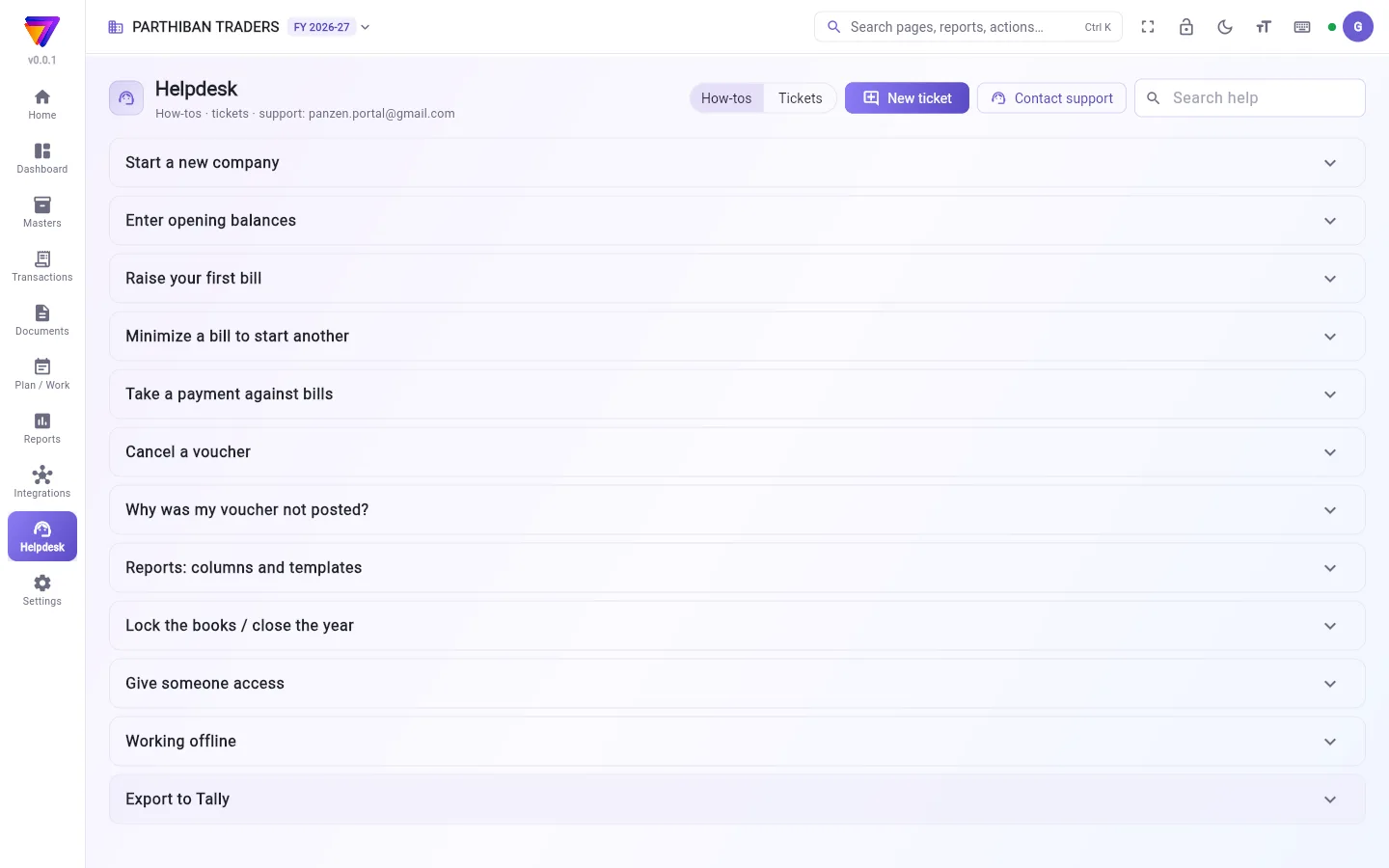
What you see
At the top: the How-tos and Tickets switch, New ticket, Contact support, and Search help. Under the title is the support email address.
The How-tos list has 12 topics, such as Raise your first bill, Cancel a voucher, Why was my voucher not posted?, Give someone access and Working offline. Click a topic to open its answer.
Find a how-to
- Type a word in Search help, for example "opening".
- The list keeps only the topics that match.
- Click a topic to read it.
If nothing matches, you see No help matches that.
Raise a support ticket
- Press New ticket.
- Choose the Application: Office (this app) or Phone app (sales / delivery).
- Choose the Part of the app, or leave Not sure.
- Type a Title. This is required.
- In What happened / what you need (steps, bill numbers…), describe the problem.
- Choose a Category and a Priority.
- If you want a call, fill in Mobile to call back, Good day to call and Time.
- To add a screenshot or file, press Attach a file.
- Tick Tell me when support replies if you want to see the reply here.
- Press Send ticket.
Fields
| Field | What to enter |
|---|---|
| Title | A short name for the problem. Required, up to 140 letters. |
| Category | Something is wrong, How do I…, Data / figures, Plan & billing, Feature request or Other. |
| Priority | Low, Normal, High or Urgent — work stopped. |
| What happened / what you need | Steps, bill numbers, what you expected. Up to 4,000 letters. |
| Mobile to call back | A 10-digit mobile number. Optional. |
| Remarks (optional) | Anything else. Up to 1,000 letters. |
| Attachments | Up to 5 files of 7 MB each: a picture, PDF, voice note or short video. |
Follow your tickets
- Click Tickets.
- The table shows Raised, Title, Part, Priority, Status, Est. days, Completed and Reply from support.
- Use Search tickets or Status to find one.
- Click a ticket to see its details and files.
A ticket's status is Open, In progress, Waiting for you, Resolved or Closed.
- When the status is Waiting for you, press Reply and type Your answer.
- Press Close ticket when the problem is solved. Press Reopen if it comes back.
When support replies, a red number shows on Helpdesk in the left menu, and Tickets shows how many are new. Helpdesk then opens on the Tickets tab.
Contact support directly
Press Contact support and choose Email with the address, or WhatsApp a message. Both start a message with your company and your name filled in.
Who can do what
Every built-in role except Viewer / Auditor can raise tickets; New ticket shows only if your role can. Each person sees their own tickets. Anyone who can edit Settings → Company (the owner and admins) can also tick Everyone's tickets to see the whole company's tickets.
Good to know
- Helpdesk is part of every plan.
- Each ticket also records your name and company, so support knows who asked.
Related
- Finding your way: the left menu and the online dot
- Plans and roles: for "Give someone access"
- Integrations: for "Export to Tally"
உதவி மையத்தில் இரண்டு பகுதிகள் உள்ளன. எப்படிச் செய்வது (How-tos) பகுதி மக்கள் அதிகம் கேட்கும் கேள்விகளுக்குப் பதில் சொல்லும். டிக்கெட்டுகள் (Tickets) பகுதியில் Stockflow ஆதரவுக் குழுவிடம் உதவி கேட்கலாம், அவர்களின் பதிலையும் படிக்கலாம்.
திரையில் என்ன தெரியும்
மேலே: எப்படிச் செய்வது (How-tos), டிக்கெட்டுகள் (Tickets) மாற்றி, புதிய டிக்கெட் (New ticket), ஆதரவைத் தொடர்புகொள் (Contact support), உதவியில் தேடு (Search help). தலைப்புக்குக் கீழே ஆதரவுக் குழுவின் மின்னஞ்சல் முகவரி இருக்கும்.
எப்படிச் செய்வது பட்டியலில் 12 தலைப்புகள் உள்ளன. உதாரணமாக உங்கள் முதல் பில்லைப் போடுங்கள் (Raise your first bill), பதிவை ரத்து செய்வது (Cancel a voucher), என் பதிவு ஏன் கணக்கில் சேரவில்லை? (Why was my voucher not posted?), ஒருவருக்கு அனுமதி கொடுப்பது (Give someone access), இணையம் இல்லாமல் வேலை செய்வது (Working offline). ஒரு தலைப்பைக் கிளிக் செய்தால் அதன் பதில் திறக்கும்.
ஒரு வழிமுறையைக் கண்டுபிடிக்க
- உதவியில் தேடு (Search help) பெட்டியில் ஒரு சொல்லை டைப் செய்யுங்க, உதாரணமாக "opening".
- பொருந்தும் தலைப்புகள் மட்டும் பட்டியலில் இருக்கும்.
- படிக்க வேண்டிய தலைப்பைக் கிளிக் செய்யுங்க.
எதுவும் பொருந்தவில்லை என்றால் அதற்குப் பொருந்தும் உதவி இல்லை (No help matches that) என்று தெரியும்.
ஆதரவு டிக்கெட் எழுப்ப
- புதிய டிக்கெட் (New ticket) அழுத்துங்க.
- செயலி (Application) தேர்ந்தெடுங்க: Office (இந்தச் செயலி) (Office (this app)) அல்லது போன் செயலி (விற்பனை / டெலிவரி) (Phone app (sales / delivery)).
- செயலியின் பகுதி (Part of the app) தேர்ந்தெடுங்க, அல்லது தெரியவில்லை (Not sure) என்றே விட்டுவிடுங்க.
- தலைப்பு (Title) டைப் செய்யுங்க. இது கட்டாயம்.
- என்ன நடந்தது / உங்களுக்கு என்ன தேவை (படிகள், பில் எண்கள்…) (What happened / what you need (steps, bill numbers…)) பெட்டியில் பிரச்சனையை விவரியுங்க.
- வகைப்பிரிவு (Category), முன்னுரிமை (Priority) தேர்ந்தெடுங்க.
- உங்களைத் திரும்ப அழைக்க வேண்டும் என்றால் திரும்ப அழைக்க மொபைல் (Mobile to call back), அழைக்க ஏற்ற நாள் (Good day to call), நேரம் (Time) நிரப்புங்க.
- ஸ்கிரீன்ஷாட் அல்லது கோப்பு சேர்க்க கோப்பை இணை (Attach a file) அழுத்துங்க.
- பதிலை இங்கேயே பார்க்க வேண்டும் என்றால் ஆதரவுக் குழு பதில் அளிக்கும்போது சொல் (Tell me when support replies) டிக் செய்யுங்க.
- டிக்கெட்டை அனுப்பு (Send ticket) அழுத்துங்க.
புலங்கள் (Fields)
| புலம் | என்ன நிரப்ப வேண்டும் |
|---|---|
| தலைப்பு (Title) | பிரச்சனைக்கு ஒரு சுருக்கமான பெயர். கட்டாயம், 140 எழுத்துகள் வரை. |
| வகைப்பிரிவு (Category) | ஏதோ தவறாக உள்ளது (Something is wrong), எப்படிச் செய்வது… (How do I…), தரவு / எண்ணிக்கைகள் (Data / figures), திட்டம், கட்டணம் (Plan & billing), புதிய வசதி கோரிக்கை (Feature request) அல்லது மற்றவை (Other). |
| முன்னுரிமை (Priority) | குறைவு (Low), சாதாரணம் (Normal), அதிகம் (High) அல்லது அவசரம் — வேலை நின்றுவிட்டது (Urgent — work stopped). |
| என்ன நடந்தது / உங்களுக்கு என்ன தேவை (What happened / what you need) | படிகள், பில் எண்கள், நீங்கள் என்ன எதிர்பார்த்தீர்கள். 4,000 எழுத்துகள் வரை. |
| திரும்ப அழைக்க மொபைல் (Mobile to call back) | 10 இலக்க மொபைல் எண். விருப்பம். |
| குறிப்புகள் (விருப்பம்) (Remarks (optional)) | வேறு ஏதாவது. 1,000 எழுத்துகள் வரை. |
| இணைப்புகள் (Attachments) | தலா 7 MB வரை 5 கோப்புகள்: படம், PDF, குரல் பதிவு அல்லது சிறிய வீடியோ. |
உங்கள் டிக்கெட்டுகளைப் பின்தொடர
- டிக்கெட்டுகள் (Tickets) கிளிக் செய்யுங்க.
- அட்டவணையில் எழுப்பியது (Raised), தலைப்பு (Title), பகுதி (Part), முன்னுரிமை (Priority), நிலை (Status), மதிப்பிட்ட நாட்கள் (Est. days), முடிந்தது (Completed), ஆதரவுக் குழுவின் பதில் (Reply from support) தெரியும்.
- ஒரு டிக்கெட்டைக் கண்டுபிடிக்க டிக்கெட்டுகளில் தேடு (Search tickets) அல்லது நிலை (Status) பயன்படுத்துங்க.
- ஒரு டிக்கெட்டைக் கிளிக் செய்தால் அதன் விவரங்களும் கோப்புகளும் தெரியும்.
டிக்கெட்டின் நிலை திற (Open), நடைபெறுகிறது (In progress), உங்களுக்காகக் காத்திருக்கிறது (Waiting for you), தீர்க்கப்பட்டது (Resolved) அல்லது மூடப்பட்டது (Closed) ஆக இருக்கும்.
- நிலை உங்களுக்காகக் காத்திருக்கிறது (Waiting for you) என்று இருந்தால், பதில் (Reply) அழுத்தி உங்கள் பதில் (Your answer) டைப் செய்யுங்க.
- பிரச்சனை தீர்ந்ததும் டிக்கெட்டை மூடு (Close ticket) அழுத்துங்க. மறுபடி வந்தால் மீண்டும் திற (Reopen) அழுத்துங்க.
ஆதரவுக் குழு பதில் அளித்தால், இடது மெனுவில் உதவி மையம் (Helpdesk) மேல் சிவப்பு எண் தெரியும், டிக்கெட்டுகள் (Tickets) பகுதியில் எத்தனை புதியவை என்று காட்டும். அப்போது உதவி மையம் டிக்கெட்டுகள் டேபிலேயே திறக்கும்.
ஆதரவுக் குழுவை நேரடியாகத் தொடர்புகொள்ள
ஆதரவைத் தொடர்புகொள் (Contact support) அழுத்தி, முகவரியுடன் மின்னஞ்சல் (Email) அல்லது WhatsApp செய்தி அனுப்பு (WhatsApp a message) தேர்ந்தெடுங்க. இரண்டிலும் உங்கள் நிறுவனப் பெயரும் உங்கள் பெயரும் ஏற்கனவே நிரப்பப்பட்ட செய்தி தொடங்கும்.
யார் என்ன செய்யலாம்
பார்வையாளர் / தணிக்கையாளர் (Viewer / Auditor) தவிர மற்ற எல்லா உள்ளமைந்த பொறுப்புகளும் டிக்கெட் எழுப்பலாம். உங்கள் பொறுப்புக்கு அனுமதி இருந்தால் மட்டுமே புதிய டிக்கெட் (New ticket) தெரியும். ஒவ்வொருவரும் தங்கள் டிக்கெட்டுகளை மட்டும் பார்ப்பார்கள். அமைப்புகள் → நிறுவனம் (Settings → Company) பக்கத்தைத் திருத்தக்கூடியவர்கள் (உரிமையாளர், நிர்வாகிகள்) அனைவரின் டிக்கெட்டுகள் (Everyone's tickets) டிக் செய்து, நிறுவனம் முழுவதன் டிக்கெட்டுகளையும் பார்க்கலாம்.
தெரிந்துகொள்ள வேண்டியது
- உதவி மையம் எல்லாத் திட்டங்களிலும் உண்டு.
- ஒவ்வொரு டிக்கெட்டிலும் உங்கள் பெயரும் நிறுவனமும் பதிவாகும், அதனால் யார் கேட்டது என்று ஆதரவுக் குழுவுக்குத் தெரியும்.
தொடர்புடையவை
- வழி கண்டுபிடிப்பது: இடது மெனுவும் ஆன்லைன் புள்ளியும்
- திட்டங்களும் பொறுப்புகளும்: "ஒருவருக்கு அனுமதி கொடுப்பது" பற்றி
- இணைப்புகள்: "Tally-க்கு ஏற்றுமதி" பற்றி