User manualபயனர் கையேடு · Office: Home and DashboardOffice: முகப்பு, டாஷ்போர்டு
Homeமுகப்பு (Home)
Your starting page: a greeting, the report dates, quick actions, and a tile for every page your role can open.உங்கள் தொடக்கப் பக்கம்: வாழ்த்து, அறிக்கைத் தேதிகள், விரைவுச் செயல்கள், உங்கள் பொறுப்பு திறக்கக்கூடிய ஒவ்வொரு பக்கத்துக்கும் ஒரு டைல்.
- Where to find itஎங்கே இருக்கிறது
- Office → Home
- Who uses itயார் பயன்படுத்துவார்கள்
- Everyoneஎல்லோரும்
Home is the page with every door in Office. It shows quick actions for the most common entries, and a tile for each page your role and plan allow.
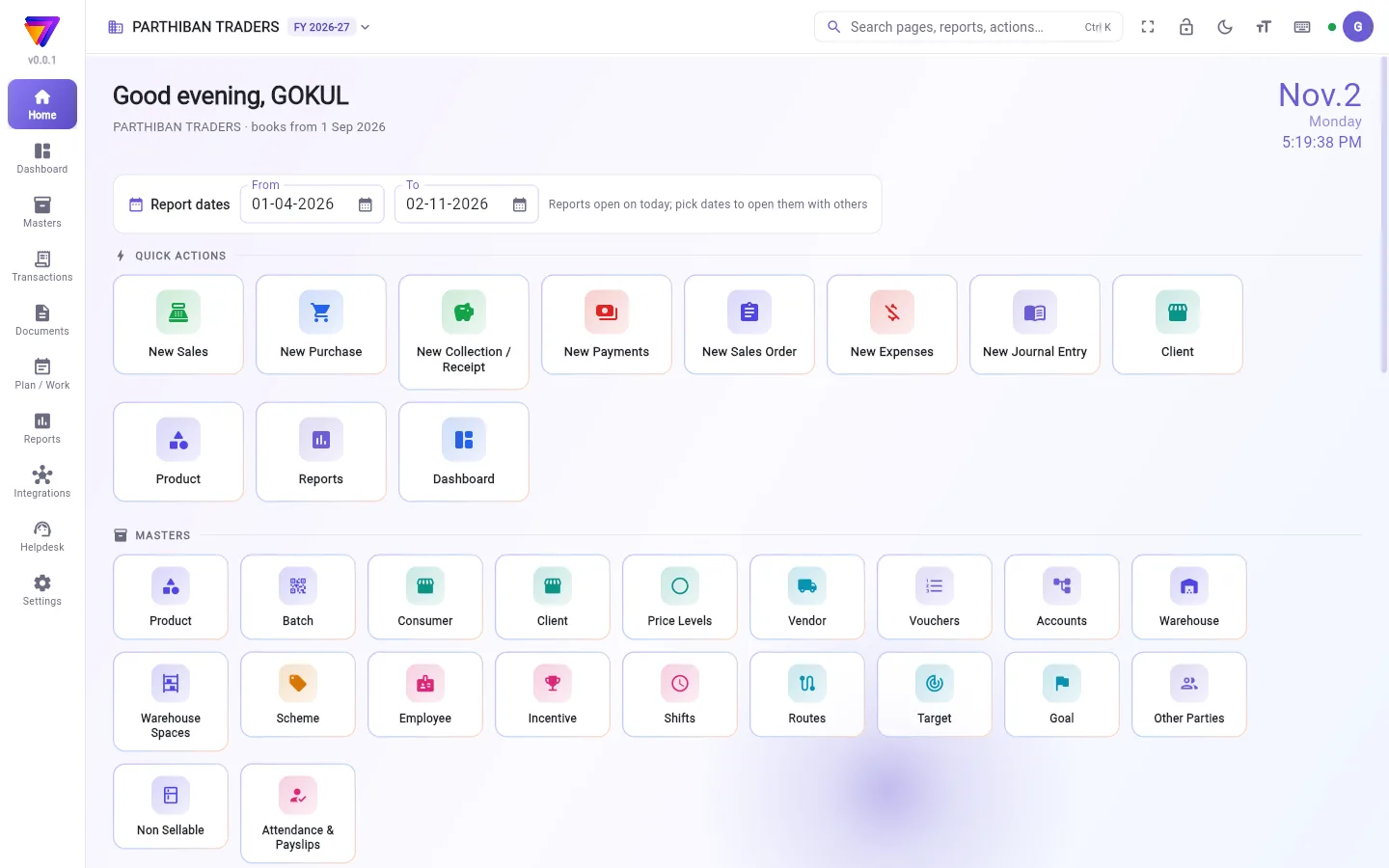
What you see
- The greeting, for example Good evening, with your name. Under it: your company name and the date your books start.
- The date and a clock on the right.
- Report dates: a From and To date that every report opens with. You see this only if your role can open Reports.
- Quick actions: large tiles for New Sales, New Purchase, New Collection / Receipt, New Payments, New Sales Order, New Expenses and New Journal Entry. Then Client, Product, Reports and Dashboard. You see only the ones your role and plan allow.
- One block of tiles for each section: Masters, Transactions, Documents, Plan / Work, Reports, Integrations, Helpdesk and Settings.
A tile with a lock is in a higher plan. Clicking it says … is in a higher plan. See Settings → Subscription.
Start an entry
- Click a quick action, for example New Sales.
- The entry opens as a window over Home. Fill it in and save it.
You can also use the keys: F8 for a sale, F9 for a purchase, F6 for a receipt and F5 for a payment.
Set the report dates
By default, each report opens on today's date. To open all reports on a longer period:
- In Report dates, pick the From date.
- Pick the To date.
- The note changes to Every report opens with these dates.
Press Clear to go back to today. If From is after To, the note turns red and reports open on today.
These dates are kept on this device only. Accounts and GST reports keep their own dates (the financial year or the month) unless you set report dates here.
The "Before you start" pop-up
After you sign in, and each time you unlock the screen, a Before you start pop-up may open. It shows only when there is something to act on:
- Purchase bills due, for example "3 purchase bills due · ₹ …": the count and total, then up to 8 bills with the vendor, bill number and amount still to pay. Each line says due with the date, or overdue since the date in red. These are bills due in the next 7 days and bills already overdue. Press See what we owe to open the payables report.
- Products running low, for example "5 products running low": up to 8 products at or below their reorder level, with the stock now and the reorder level. Press Low stock report for the full list.
Tick Don't show again today to stop it for the rest of the day for this company on this device. Press OK to close it.
Good to know
- If your role can see the Dashboard, Office opens on the Dashboard after sign-in, not on Home. Press Home in the left menu, or Alt 1, to come here.
- The pop-up needs the Dashboard report in your role. Purchase bills show only if your role sees cash figures on the Dashboard.
- Home is part of every plan.
Related
- Dashboard: the same alerts, with the figures for a period
- Finding your way: the left menu, top bar and shortcuts
- Sales: making a sales bill
- Reports: every report in one place
Office-இன் எல்லாக் கதவுகளும் உள்ள பக்கம் முகப்பு. அடிக்கடி செய்யும் பதிவுகளுக்கான விரைவுச் செயல்களையும், உங்கள் பொறுப்பும் திட்டமும் அனுமதிக்கும் ஒவ்வொரு பக்கத்துக்கும் ஒரு டைலையும் இது காட்டும்.
திரையில் என்ன தெரியும்
- வாழ்த்து (The greeting), உதாரணமாக மாலை வணக்கம் (Good evening), உங்கள் பெயருடன். அதன் கீழ்: உங்கள் நிறுவனப் பெயரும், உங்கள் கணக்குகள் தொடங்கும் தேதியும்.
- வலதுபுறம் தேதியும் கடிகாரமும் (The date and a clock).
- அறிக்கைத் தேதிகள் (Report dates): ஒவ்வொரு அறிக்கையும் திறக்கும் முதல் (From), வரை (To) தேதிகள். உங்கள் பொறுப்பு அறிக்கைகளைத் திறக்க முடிந்தால் மட்டுமே இது தெரியும்.
- விரைவுச் செயல்கள் (Quick actions): புதிய விற்பனை (New Sales), புதிய கொள்முதல் (New Purchase), புதிய வசூல் (New Collection / Receipt), புதிய பணம் செலுத்துதல்கள் (New Payments), புதிய விற்பனை ஆர்டர் (New Sales Order), புதிய செலவுகள் (New Expenses), புதிய குறிப்பேடு பதிவு (New Journal Entry) ஆகியவற்றுக்கான பெரிய டைல்கள். பிறகு வாடிக்கையாளர் (Client), பொருள் (Product), அறிக்கைகள் (Reports), டாஷ்போர்டு (Dashboard). உங்கள் பொறுப்பும் திட்டமும் அனுமதிப்பவை மட்டுமே தெரியும்.
- ஒவ்வொரு பகுதிக்கும் ஒரு டைல் தொகுப்பு (One block of tiles for each section): முதன்மைப் பதிவுகள் (Masters), பரிவர்த்தனைகள் (Transactions), ஆவணங்கள் (Documents), திட்டம் / வேலை (Plan / Work), அறிக்கைகள் (Reports), இணைப்புகள் (Integrations), உதவி மையம் (Helpdesk), அமைப்புகள் (Settings).
பூட்டுக் குறி உள்ள டைல் உயர் திட்டத்தில் உள்ளது. கிளிக் செய்தால் … உயர் திட்டத்தில் உள்ளது. அமைப்புகள் → சந்தா பார்க்கவும். (… is in a higher plan. See Settings → Subscription.) என்று சொல்லும்.
பதிவைத் தொடங்குவது
- ஒரு விரைவுச் செயலைக் கிளிக் செய்யுங்க, உதாரணமாக புதிய விற்பனை (New Sales).
- பதிவு முகப்பின் மேல் ஒரு சாளரமாகத் திறக்கும். நிரப்பிச் சேமியுங்க.
விசைகளையும் பயன்படுத்தலாம்: விற்பனைக்கு F8, கொள்முதலுக்கு F9, வசூலுக்கு F6, பணம் செலுத்துதலுக்கு F5.
அறிக்கைத் தேதிகளை அமைப்பது
இயல்பாக, ஒவ்வொரு அறிக்கையும் இன்றைய தேதியில் திறக்கும். எல்லா அறிக்கைகளையும் நீண்ட காலத்துக்குத் திறக்க:
- அறிக்கைத் தேதிகள் (Report dates)-இல் முதல் (From) தேதியைத் தேர்ந்தெடுங்க.
- வரை (To) தேதியைத் தேர்ந்தெடுங்க.
- குறிப்பு ஒவ்வொரு அறிக்கையும் இந்தத் தேதிகளுடன் திறக்கும் (Every report opens with these dates) என்று மாறும்.
இன்றைய தேதிக்குத் திரும்ப அழி (Clear) அழுத்துங்க. முதல் (From) தேதி வரை (To) தேதிக்குப் பிறகு இருந்தால், குறிப்பு சிவப்பாக மாறும், அறிக்கைகள் இன்றைய தேதியில் திறக்கும்.
இந்தத் தேதிகள் இந்தச் சாதனத்தில் மட்டுமே வைக்கப்படும். நீங்கள் இங்கே அறிக்கைத் தேதிகளை அமைக்காவிட்டால், கணக்கு, GST அறிக்கைகள் அவற்றின் சொந்தத் தேதிகளை (நிதியாண்டு அல்லது மாதம்) வைத்துக்கொள்ளும்.
"தொடங்கும் முன்" பாப்-அப்
உள்நுழைந்த பிறகும், ஒவ்வொரு முறை திரையைத் திறக்கும்போதும் (unlock), தொடங்கும் முன் (Before you start) பாப்-அப் திறக்கலாம். செய்ய வேண்டியது ஏதாவது இருக்கும்போது மட்டுமே இது தெரியும்:
- செலுத்த வேண்டிய கொள்முதல் பில்கள், உதாரணமாக "3 கொள்முதல் பில்கள் செலுத்த வேண்டியுள்ளன · ₹ …" ("3 purchase bills due · ₹ …"): எண்ணிக்கையும் மொத்தமும், பிறகு அதிகபட்சம் 8 பில்கள், ஒவ்வொன்றிலும் சப்ளையர், பில் எண், இன்னும் செலுத்த வேண்டிய தொகை. ஒவ்வொரு வரியும் தேதியுடன் நிலுவை (due) என்றோ, சிவப்பில் தேதியுடன் … முதல் காலம் கடந்தது (overdue since) என்றோ சொல்லும். அடுத்த 7 நாட்களில் செலுத்த வேண்டிய பில்களும், ஏற்கெனவே காலம் கடந்த பில்களும் இவை. செலுத்த வேண்டியவை அறிக்கையைத் திறக்க நாம் தர வேண்டியதைப் பார் (See what we owe) அழுத்துங்க.
- குறைந்துவரும் பொருட்கள், உதாரணமாக "5 பொருட்கள் இருப்பு குறைவாக உள்ளன" ("5 products running low"): மறு ஆர்டர் நிலையிலோ அதற்குக் கீழோ உள்ள அதிகபட்சம் 8 பொருட்கள், தற்போதைய இருப்பும் மறு ஆர்டர் நிலையும். முழுப் பட்டியலுக்கு குறைந்த இருப்பு அறிக்கை (Low stock report) அழுத்துங்க.
இந்தச் சாதனத்தில் இந்த நிறுவனத்துக்கு அன்று முழுக்க இதை நிறுத்த இன்று மீண்டும் காட்ட வேண்டாம் (Don't show again today) டிக் செய்யுங்க. மூட சரி (OK) அழுத்துங்க.
தெரிந்துகொள்ள வேண்டியது
- உங்கள் பொறுப்பு டாஷ்போர்டைப் பார்க்க முடிந்தால், உள்நுழைந்த பிறகு Office முகப்பில் அல்ல, டாஷ்போர்டில் திறக்கும். இங்கே வர இடது மெனுவில் முகப்பு (Home) அல்லது Alt 1 அழுத்துங்க.
- பாப்-அப் வர உங்கள் பொறுப்பில் டாஷ்போர்டு அறிக்கை இருக்க வேண்டும். உங்கள் பொறுப்பு டாஷ்போர்டில் ரொக்க விவரங்களைப் பார்க்க முடிந்தால் மட்டுமே கொள்முதல் பில்கள் தெரியும்.
- முகப்பு எல்லாத் திட்டங்களிலும் உண்டு.
தொடர்புடையவை
- டாஷ்போர்டு: இதே எச்சரிக்கைகள், ஒரு காலத்துக்கான எண்களுடன்
- வழி கண்டறிதல்: இடது மெனு, மேல் பட்டை, குறுக்குவழிகள்
- விற்பனை: விற்பனை பில் போடுவது
- அறிக்கைகள்: எல்லா அறிக்கைகளும் ஒரே இடத்தில்