User manualபயனர் கையேடு · Office: TransactionsOffice: பரிவர்த்தனைகள் (Transactions)
Purchaseகொள்முதல் (Purchase)
Enter a vendor's bill so stock comes in and what you owe the vendor is recorded, with batches, charges and deductions.சப்ளையரின் பில்லை உள்ளிடுங்க — இருப்பு உள்ளே வரும், சப்ளையருக்கு நீங்க தர வேண்டியது பதிவாகும். பேட்ச், கட்டணங்கள், பிடித்தங்களுடன்.
- Where to find itஎங்கே இருக்கிறது
- Office → Transactions → Purchase
- Who uses itயார் பயன்படுத்துவார்கள்
- Purchase staff, warehouse staff, accountants, ownersகொள்முதல் ஊழியர்கள், கிடங்கு ஊழியர்கள், கணக்காளர்கள், உரிமையாளர்கள்
A purchase is a vendor's bill entered in your books. Saving it adds the goods to stock and adds what you owe to the vendor's account.
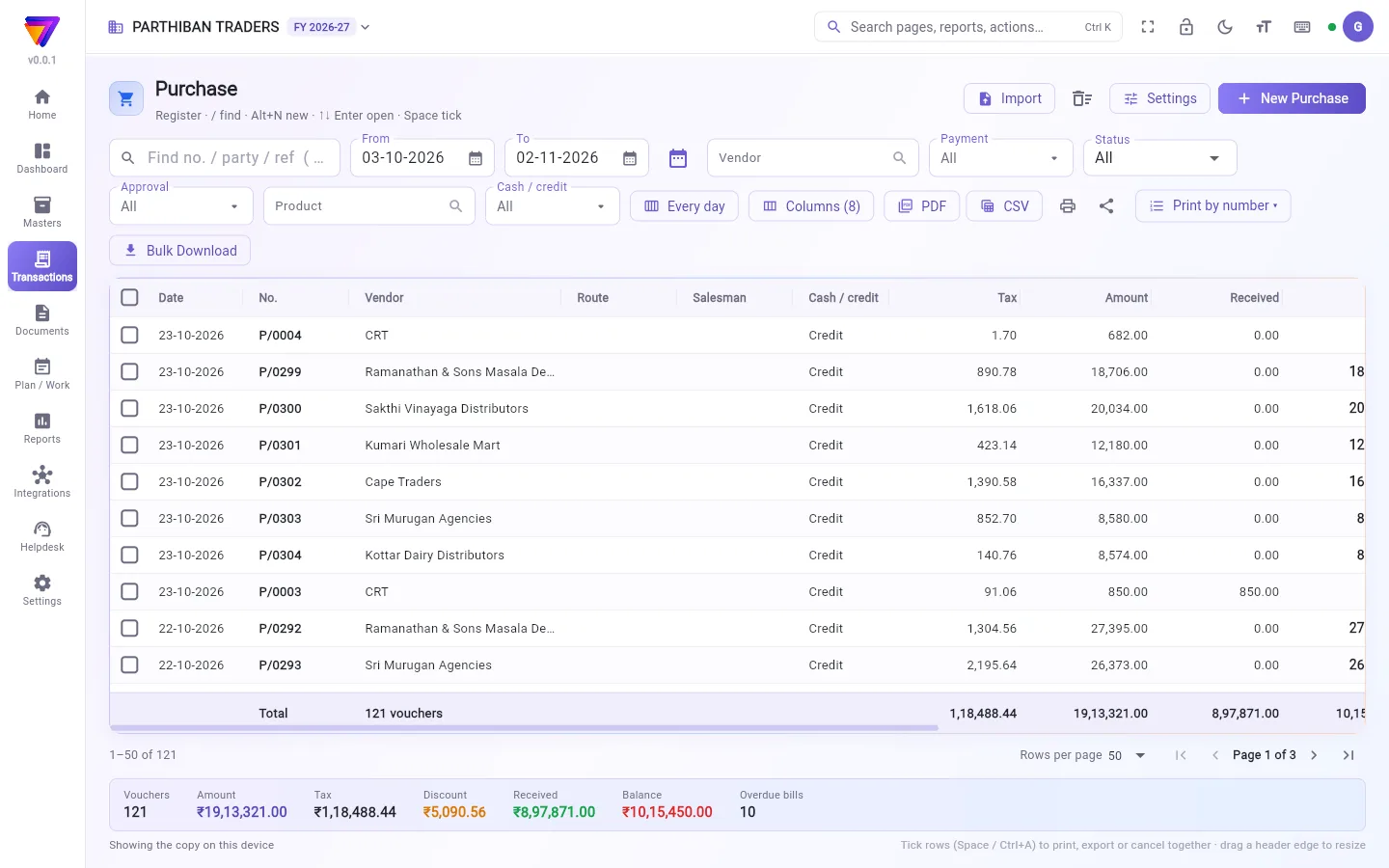
What you see
The register works like the Sales register. See The register: finding, filtering and exporting bills. It shows Vendor in place of client and has Approval, Product and Cash / credit filters.
At the top are Import, the Trash icon, Settings and New Purchase.
Enter a purchase
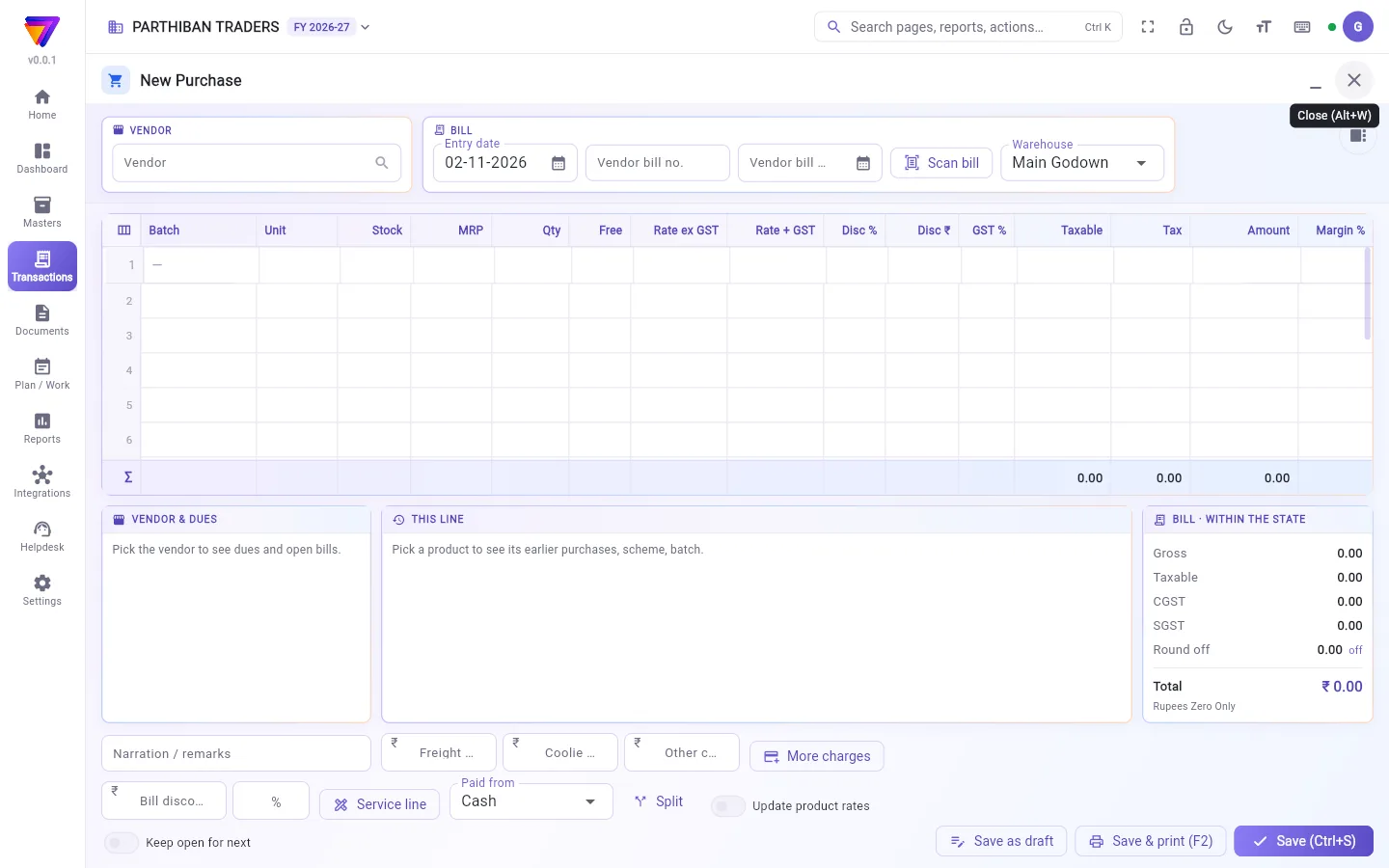
- Click New Purchase.
- Choose the Vendor.
- Type the Vendor bill no. and Vendor bill date from the paper bill. Entry date is the date it goes into your books.
- Choose Bill type (Credit or Cash) and check Due date.
- If you have more than one warehouse, choose the Warehouse the goods go into.
- Add each product. Fill Qty, Free and the rate (Rate ex GST or Rate + GST). Add Disc % or Disc ₹ if the vendor gave a discount.
- For products with batches, pick the Batch, or type a new batch number and choose New batch.
- Add charges in Freight (Vadakai), Coolie / loading or Other charge if any.
- If you paid now, fill Paid now from and the Amount.
- Click Save (Ctrl+S).
If the same vendor bill number is already entered for this vendor, you are asked before saving.
Read the bill from a photo
- Click Scan bill.
- Choose Take a photo of the bill or Choose a photo or PDF (6 MB at most).
- Check the lines read from the bill. Pick the product for any line marked Product (not matched). Untick lines you do not want.
- Click Put on the bill. Check the sheet, then save as usual.
Bill a purchase order
With a vendor chosen on a new purchase, click From order (or From requisition). Pick the order. Its lines are copied, and the order is closed when the purchase posts.
New batch
When you choose New batch, fill Batch no., Made on, Expiry, the MRP and the Selling rate (each per unit). Click Add batch.
If a batch with the same MRP already exists, you can keep both, give the old batch the new rates, or use the old batch and its rate.
Fields
| Field | What to enter |
|---|---|
| Vendor | Who sold you the goods. Needed unless the setting is off. |
| Vendor bill no. | The number on the vendor's bill. Needed unless the setting is off. |
| Entry date | The date in your books. |
| Vendor bill date | The date on the vendor's bill. |
| Bill type | Credit (you pay later) or Cash. |
| Due date | When you must pay. |
| Warehouse | Where the goods go. |
| Narration / remarks | Any note. |
Deductions, rates and margins
- Deductions keeps back an amount from the vendor, such as TDS or short supply. The bill keeps its full value; what you owe goes down. Add TDS (0.1% of taxable) fills TDS for you.
- Bill discount (or or %) takes a discount off the whole bill.
- Turn on Update product rates to write these purchase rates, and any new selling rate or MRP, to the products after saving. You need permission to edit products.
- The Margin % and Sell rate columns help you set selling rates. Choose columns hides or shows sheet columns.
- If the vendor has debit notes not yet set against a bill, a note above the sheet tells you.
Approval, edit and cancel
- If Purchases need approval is on, a purchase from someone who cannot approve waits as Awaiting approval. An approver ticks it in the register and clicks Approve.
- Edit, cancel and restore work as on Sales. A purchase whose bill has payments set against it asks you to take them off first.
Who can do what
The page has view, create, edit, cancel, approve, export and print. There are no extra permissions for rates or discounts on purchases.
Good to know
- Purchase is on every plan.
- The page's Settings button holds the purchase switches. Examples: Purchase: show a "Received" quantity column, Ask for freight / coolie on a new purchase and Landed cost to the product and batch.
- Depending on those settings, charges go on the vendor's bill, into the goods' cost, or are only recorded. The line under the charge boxes tells you which.
- A purchase cannot be saved into a locked period.
Related
- Purchase Return: send goods back to the vendor
- Payments: pay the vendor's bills
- Vendor: vendor details
- Batch: batch numbers, expiry and rates
- Purchase Order: orders you can bill here
கொள்முதல் என்பது சப்ளையரின் பில்லை உங்க கணக்கில் பதிவு செய்வது. சேமித்தால் பொருட்கள் இருப்பில் சேரும், நீங்க தர வேண்டிய தொகை சப்ளையரின் கணக்கில் சேரும்.
திரையில் என்ன தெரியும்
இந்தப் பதிவேடு விற்பனை பதிவேடு போலவே வேலை செய்யும். பார்க்க: பதிவேடு: பில்களைத் தேடுதல், வடிகட்டுதல், எக்ஸ்போர்ட் செய்தல். இதில் வாடிக்கையாளருக்குப் பதில் சப்ளையர் (Vendor) தெரியும்; ஒப்புதல் (Approval), பொருள் (Product), ரொக்கம் / கடன் (Cash / credit) வடிகட்டிகள் உண்டு.
மேலே இறக்குமதி (Import), குப்பை (Trash) ஐகான், அமைப்புகள் (Settings), புதிய கொள்முதல் (New Purchase) இருக்கும்.
கொள்முதல் உள்ளிடுவது
- புதிய கொள்முதல் (New Purchase) கிளிக் செய்யுங்க.
- சப்ளையர் (Vendor) தேர்ந்தெடுங்க.
- காகித பில்லில் உள்ள சப்ளையர் பில் எண் (Vendor bill no.), சப்ளையர் பில் தேதி (Vendor bill date) டைப் செய்யுங்க. பதிவுத் தேதி (Entry date) என்பது உங்க கணக்கில் சேரும் தேதி.
- பில் வகை (Bill type) (கடன் (Credit) அல்லது ரொக்கம் (Cash)) தேர்ந்தெடுத்து, செலுத்த வேண்டிய தேதி (Due date) சரிபாருங்க.
- ஒன்றுக்கு மேற்பட்ட கிடங்குகள் இருந்தால், பொருட்கள் போகும் கிடங்கு (Warehouse) தேர்ந்தெடுங்க.
- ஒவ்வொரு பொருளையும் சேருங்க. அளவு (Qty), இலவசம் (Free), விலை (GST இல்லா விலை (Rate ex GST) அல்லது விலை + GST (Rate + GST)) நிரப்புங்க. சப்ளையர் தள்ளுபடி கொடுத்திருந்தால் தள்ளுபடி % (Disc %) அல்லது தள்ளுபடி ₹ (Disc ₹) சேருங்க.
- பேட்ச் உள்ள பொருட்களுக்கு பேட்ச் (Batch) தேர்ந்தெடுங்க, அல்லது புது பேட்ச் எண்ணை டைப் செய்து புதிய பேட்ச் (New batch) தேர்ந்தெடுங்க.
- கட்டணங்கள் இருந்தால் வாடகை (சரக்குக் கட்டணம்) (Freight (Vadakai)), கூலி / ஏற்றுதல் (Coolie / loading) அல்லது பிற கட்டணம் (Other charge) பெட்டிகளில் சேருங்க.
- இப்போதே பணம் கொடுத்திருந்தால் இப்போது செலுத்திய கணக்கு (Paid now from), தொகை (Amount) நிரப்புங்க.
- சேமி (Ctrl+S) (Save (Ctrl+S)) கிளிக் செய்யுங்க.
இதே சப்ளையருக்கு இதே சப்ளையர் பில் எண் ஏற்கனவே உள்ளிடப்பட்டிருந்தால், சேமிக்கும் முன் கேட்கும்.
புகைப்படத்திலிருந்து பில்லைப் படிப்பது
- பில் ஸ்கேன் (Scan bill) கிளிக் செய்யுங்க.
- பில்லைப் புகைப்படம் எடு (Take a photo of the bill) அல்லது புகைப்படம் அல்லது PDF தேர்ந்தெடு (Choose a photo or PDF) (அதிகபட்சம் 6 MB) தேர்ந்தெடுங்க.
- பில்லிலிருந்து படித்த வரிகளைச் சரிபாருங்க. பொருள் (பொருந்தவில்லை) (Product (not matched)) என்று குறிக்கப்பட்ட வரிக்குப் பொருளைத் தேர்ந்தெடுங்க. வேண்டாத வரிகளின் டிக்கை எடுங்க.
- பில்லில் சேர் (Put on the bill) கிளிக் செய்யுங்க. ஷீட்டைச் சரிபார்த்து, வழக்கம் போல சேமியுங்க.
கொள்முதல் ஆர்டரை பில் போடுவது
புதிய கொள்முதலில் சப்ளையரைத் தேர்ந்தெடுத்த பின், ஆர்டரிலிருந்து (From order) (அல்லது கோரிக்கையிலிருந்து (From requisition)) கிளிக் செய்யுங்க. ஆர்டரைத் தேர்ந்தெடுங்க. அதன் வரிகள் நகலாகும்; கொள்முதல் பதிவானதும் ஆர்டர் மூடப்படும்.
புதிய பேட்ச்
புதிய பேட்ச் (New batch) தேர்ந்தெடுத்தால், பேட்ச் எண் (Batch no.), தயாரித்த தேதி (Made on), காலாவதி (Expiry), MRP, விற்பனை விலை (Selling rate) (ஒவ்வொன்றும் ஒரு யூனிட்டுக்கு) நிரப்புங்க. பேட்ச் சேர் (Add batch) கிளிக் செய்யுங்க.
அதே MRP உள்ள பேட்ச் ஏற்கனவே இருந்தால், இரண்டையும் வைத்துக்கொள்ளலாம், பழைய பேட்சுக்குப் புதிய விலைகளைக் கொடுக்கலாம், அல்லது பழைய பேட்சையும் அதன் விலையையும் பயன்படுத்தலாம்.
புலங்கள் (Fields)
| புலம் | என்ன உள்ளிட வேண்டும் |
|---|---|
| சப்ளையர் (Vendor) | உங்களுக்குப் பொருட்களை விற்றவர். அமைப்பு அணைக்கப்படாவிட்டால் கட்டாயம். |
| சப்ளையர் பில் எண் (Vendor bill no.) | சப்ளையரின் பில்லில் உள்ள எண். அமைப்பு அணைக்கப்படாவிட்டால் கட்டாயம். |
| பதிவுத் தேதி (Entry date) | உங்க கணக்கில் உள்ள தேதி. |
| சப்ளையர் பில் தேதி (Vendor bill date) | சப்ளையரின் பில்லில் உள்ள தேதி. |
| பில் வகை (Bill type) | கடன் (Credit) (பிறகு செலுத்துவீர்கள்) அல்லது ரொக்கம் (Cash). |
| செலுத்த வேண்டிய தேதி (Due date) | எப்போது செலுத்த வேண்டும். |
| கிடங்கு (Warehouse) | பொருட்கள் எங்கே போகும். |
| விளக்கம் / குறிப்புகள் (Narration / remarks) | ஏதாவது குறிப்பு. |
பிடித்தங்கள், விலைகள், லாப விகிதம்
- பிடித்தங்கள் (Deductions) சப்ளையரிடமிருந்து ஒரு தொகையைப் பிடித்து வைக்கும் — உதாரணமாக TDS அல்லது குறைவாக வந்த சப்ளை. பில் முழு மதிப்போடு இருக்கும்; நீங்க தர வேண்டியது குறையும். TDS சேர் (வரி விதிக்கத்தக்கதில் 0.1%) (Add TDS (0.1% of taxable)) TDS-ஐ உங்களுக்காக நிரப்பும்.
- பில் தள்ளுபடி (Bill discount) (அல்லது அல்லது % (or %)) முழு பில்லிலும் தள்ளுபடி எடுக்கும்.
- சேமித்த பின் இந்தக் கொள்முதல் விலைகளையும், புதிய விற்பனை விலை அல்லது MRP-யையும் பொருட்களில் எழுத பொருள் விலைகளைப் புதுப்பி (Update product rates) இயக்குங்க. இதற்குப் பொருட்களைத் திருத்தும் அனுமதி தேவை.
- லாப விகிதம் % (Margin %), விற்பனை விலை (Sell rate) நெடுவரிசைகள் விற்பனை விலையை அமைக்க உதவும். நெடுவரிசைகளைத் தேர்ந்தெடு (Choose columns) ஷீட்டின் நெடுவரிசைகளை மறைக்கும் அல்லது காட்டும்.
- சப்ளையருக்கு இன்னும் எந்த பில்லுக்கும் எதிராக வைக்காத பற்றுக் குறிப்புகள் (debit notes) இருந்தால், ஷீட்டுக்கு மேலே ஒரு குறிப்பு சொல்லும்.
ஒப்புதல், திருத்தம், ரத்து
- கொள்முதலுக்கு ஒப்புதல் தேவை (Purchases need approval) இயக்கத்தில் இருந்தால், ஒப்புதல் கொடுக்க அனுமதி இல்லாதவர் போடும் கொள்முதல் ஒப்புதலுக்குக் காத்திருக்கிறது (Awaiting approval) நிலையில் நிற்கும். ஒப்புதல் கொடுப்பவர் பதிவேட்டில் அதை டிக் செய்து அங்கீகரி (Approve) கிளிக் செய்வார்.
- திருத்தம், ரத்து, மீட்டெடுப்பு விற்பனையில் போலவே வேலை செய்யும். பில்லுக்கு எதிராகப் பணம் செலுத்துதல்கள் வைத்திருக்கும் கொள்முதலில், முதலில் அவற்றை எடுக்கச் சொல்லும்.
யார் என்ன செய்யலாம்
இந்தப் பக்கத்தில் பார்க்க, உருவாக்க, திருத்த, ரத்து செய்ய, ஒப்புதல் கொடுக்க, எக்ஸ்போர்ட், அச்சு அனுமதிகள் உண்டு. கொள்முதலில் விலைக்கோ தள்ளுபடிக்கோ தனி அனுமதிகள் கிடையாது.
தெரிந்துகொள்ள வேண்டியது
- கொள்முதல் எல்லா திட்டங்களிலும் (plan) உண்டு.
- பக்கத்தின் அமைப்புகள் (Settings) பொத்தானில் கொள்முதலுக்கான ஸ்விட்சுகள் இருக்கும். உதாரணங்கள்: கொள்முதல்: "பெற்றது" அளவு நெடுவரிசையைக் காட்டு (Purchase: show a "Received" quantity column), புதிய கொள்முதலில் வண்டி / கூலி கேள் (Ask for freight / coolie on a new purchase), தரையிறங்கிய அடக்க விலை பொருளுக்கும் பேட்சுக்கும் (Landed cost to the product and batch).
- அந்த அமைப்புகளைப் பொறுத்து, கட்டணங்கள் சப்ளையரின் பில்லில் சேரும், பொருட்களின் அடக்கவிலையில் சேரும், அல்லது பதிவு மட்டும் ஆகும். கட்டணப் பெட்டிகளுக்குக் கீழே உள்ள வரி எது என்று சொல்லும்.
- பூட்டிய காலத்தில் (locked period) கொள்முதலைச் சேமிக்க முடியாது.
தொடர்புடையவை
- கொள்முதல் திருப்பம் (Purchase Return): பொருட்களை சப்ளையருக்குத் திருப்பி அனுப்ப
- பணம் செலுத்துதல்கள் (Payments): சப்ளையரின் பில்களுக்குப் பணம் செலுத்த
- சப்ளையர் (Vendor): சப்ளையர் விவரங்கள்
- பேட்ச் (Batch): பேட்ச் எண்கள், காலாவதி, விலைகள்
- கொள்முதல் ஆர்டர் (Purchase Order): இங்கே பில் போடக்கூடிய ஆர்டர்கள்