User manualபயனர் கையேடு · Office: TransactionsOffice: பரிவர்த்தனைகள் (Transactions)
Salaryசம்பளம் (Salary)
The register of salary vouchers. Each one books an employee's salary for a period and credits it to their account.சம்பள வவுச்சர்களின் பதிவேடு. ஒவ்வொன்றும் ஒரு பணியாளரின் ஒரு காலச் சம்பளத்தைப் பதிவு செய்து, அவர் கணக்கில் வரவு வைக்கும்.
- Where to find itஎங்கே இருக்கிறது
- Office → Transactions → Salary
- Who uses itயார் பயன்படுத்துவார்கள்
- Owner, accountantஉரிமையாளர், கணக்காளர்
A salary voucher books what you owe an employee for a period. It debits Salaries and credits the employee's account. It does not pay out money. You pay the employee separately, from Payments.
Most salary vouchers are made from a payslip. This page lists them all and lets you make one by hand.
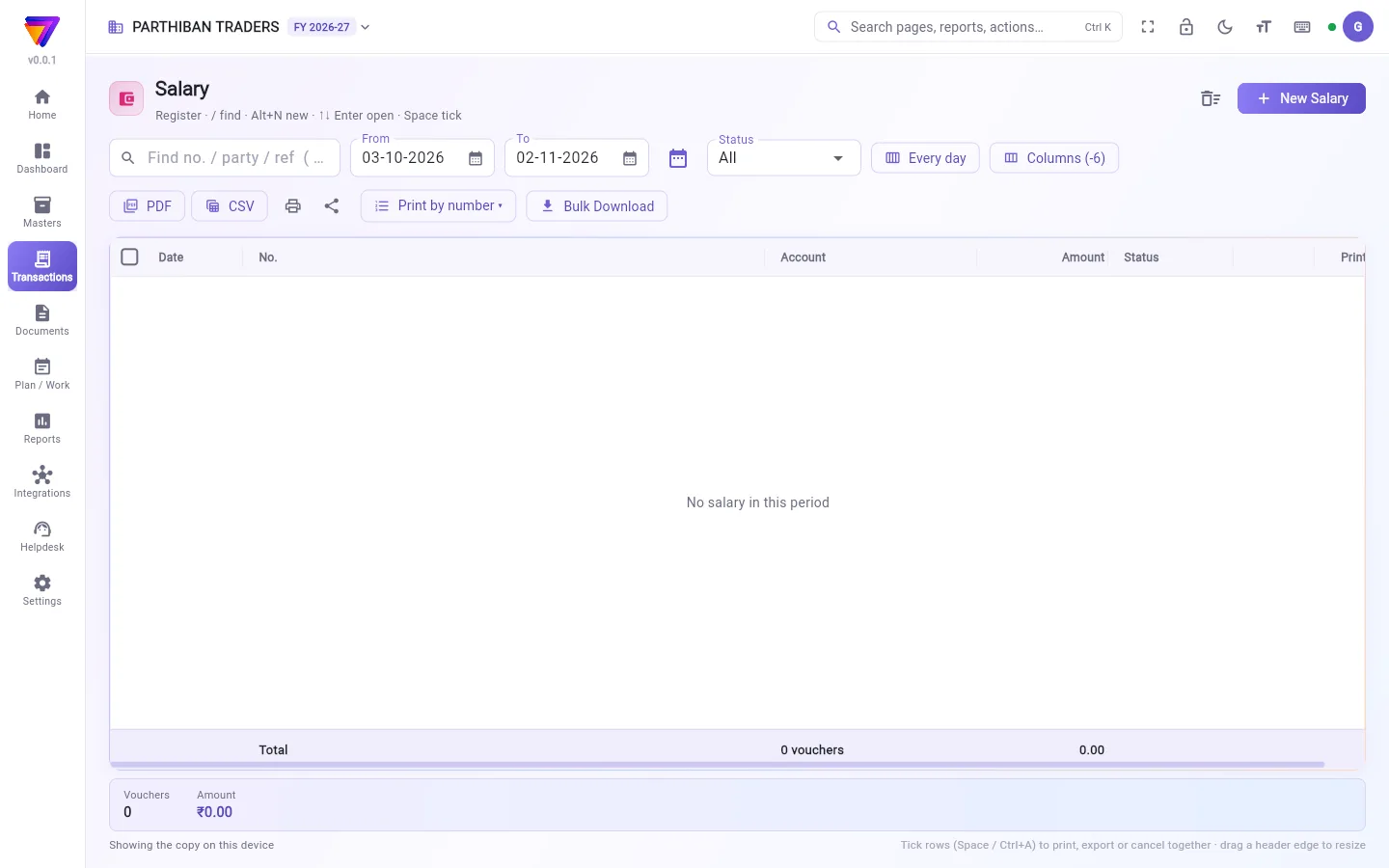
What you see
The register lists your salary vouchers, numbered SAL/0001, SAL/0002 and so on, with the Amount of each. It works like every other voucher register. See The register: finding, filtering and exporting bills.
Post salary from a payslip
This is the usual way. It works out the pay from attendance.
- Go to Masters → Attendance & Payslips.
- Open the Payslips tab and choose the month.
- Tap the employee.
- Check Monthly salary, Paid leave days, Allowances and Bonus / extra amount.
- Enter any Advance recovered, PF, ESI and Other deductions. If you enter PF, ESI or other deductions, choose the account in PF / ESI / deductions go to.
- Under Approved incentives not paid yet, tick the incentives to pay with this salary.
- Check Net pay. Click Preview to see the payslip.
- Click Post salary & print.
A salary voucher is saved here, and the payslip prints.
What a payslip voucher posts
- Salaries is debited with the salary for paid days, plus allowances and bonus.
- The employee's account is credited with that amount, less PF, ESI and other deductions.
- The deductions are credited to the account you chose.
- An advance is not in the voucher. It is already a debit in the employee's account, so the credit clears it there.
- Ticked incentives are already in the employee's incentive account. The voucher moves them into the employee's account and marks them paid.
Make a salary voucher by hand
- Click New Salary. The first line is already Salaries on Dr.
- Enter the amount, then choose the employee's account on a Cr line.
- Check that Dr and Cr are equal, add a Narration, and click Save (Ctrl+S).
Who can do what
- The Payslips and Past payslips tabs show only to roles that can see salary details and view salary vouchers.
- Post salary & print shows only to roles that can create salary vouchers.
Good to know
- Available on Pro · Large Stockist and Enterprise.
- Once an employee's salary for a period is posted, their payslip for that period will not open again. To redo it, cancel that voucher here first.
- If you cancel a salary voucher, or edit it to leave an incentive out, that incentive goes back to approved and unpaid.
Related
- Attendance: attendance and payslips.
- Employee: pay basis and salary details.
- Payments: pay the employee.
- Incentive Settlement: approve incentives before payday.
ஒரு காலத்துக்கு ஒரு பணியாளருக்கு நீங்கள் தர வேண்டியதை சம்பள வவுச்சர் பதிவு செய்யும். இது சம்பளங்கள் (Salaries)-ஐப் பற்று வைத்து, பணியாளரின் கணக்கில் வரவு வைக்கும். இது பணத்தைக் கொடுக்காது. பணியாளருக்குப் பணத்தைத் தனியாக, பணம் செலுத்துதலில் இருந்து கொடுங்க.
பெரும்பாலான சம்பள வவுச்சர்கள் சம்பளச் சீட்டிலிருந்து உருவாகும். இந்தப் பக்கம் அவை எல்லாவற்றையும் காட்டும்; கையால் ஒன்றைப் போடவும் உதவும்.
திரையில் என்ன தெரியும்
பதிவேட்டில் உங்கள் சம்பள வவுச்சர்கள் SAL/0001, SAL/0002 என்று எண்ணுடன், ஒவ்வொன்றின் தொகை (Amount)-யுடன் வரும். மற்ற எல்லா வவுச்சர் பதிவேடுகளையும் போலவே இதுவும் வேலை செய்யும். பார்க்க: பதிவேடு: பில்களைத் தேடுவது, வடிகட்டுவது, ஏற்றுமதி செய்வது.
சம்பளச் சீட்டிலிருந்து சம்பளம் பதிவு செய்வது
இதுதான் வழக்கமான வழி. வருகைப் பதிவை வைத்துச் சம்பளத்தைக் கணக்கிடும்.
- முதன்மைப் பதிவுகள் → வருகைப் பதிவு & சம்பளச் சீட்டுகள் (Masters → Attendance & Payslips)-க்குப் போங்க.
- சம்பளச் சீட்டுகள் (Payslips) டேபைத் திறந்து மாதத்தைத் தேர்ந்தெடுங்க.
- பணியாளரைத் தட்டுங்க.
- மாதச் சம்பளம் (Monthly salary), சம்பளத்துடன் கூடிய விடுப்பு நாட்கள் (Paid leave days), படிகள் (Allowances), போனஸ் / கூடுதல் தொகை (Bonus / extra amount) சரிபாருங்க.
- பிடித்த முன்பணம் (Advance recovered), PF, ESI, பிற பிடித்தங்கள் (Other deductions) இருந்தால் உள்ளிடுங்க. PF, ESI அல்லது பிற பிடித்தங்கள் உள்ளிட்டால், PF / ESI / பிடித்தங்கள் செல்லும் கணக்கு (PF / ESI / deductions go to)-இல் கணக்கைத் தேர்ந்தெடுங்க.
- இன்னும் செலுத்தாத அங்கீகரித்த ஊக்கத்தொகைகள் (Approved incentives not paid yet) கீழ், இந்தச் சம்பளத்துடன் கொடுக்க வேண்டிய ஊக்கத்தொகைகளை டிக் செய்யுங்க.
- நிகரச் சம்பளம் (Net pay) சரிபாருங்க. சம்பளச் சீட்டைப் பார்க்க முன்னோட்டம் (Preview) அழுத்துங்க.
- சம்பளம் பதிவு செய்து அச்சிடு (Post salary & print) அழுத்துங்க.
ஒரு சம்பள வவுச்சர் இங்கே சேமிக்கப்படும், சம்பளச் சீட்டும் அச்சாகும்.
சம்பளச் சீட்டு வவுச்சர் என்ன பதிவு செய்யும்
- சம்பள நாட்களுக்கான சம்பளம், படிகள், போனஸ் சேர்த்து சம்பளங்கள் (Salaries) பற்று ஆகும்.
- அந்தத் தொகையில் PF, ESI, பிற பிடித்தங்களைக் கழித்து, பணியாளரின் கணக்கு வரவு ஆகும்.
- பிடித்தங்கள் நீங்கள் தேர்ந்தெடுத்த கணக்கில் வரவு ஆகும்.
- முன்பணம் வவுச்சரில் வராது. அது ஏற்கனவே பணியாளரின் கணக்கில் பற்றாக இருக்கிறது, அதனால் வரவு அங்கே அதைத் தீர்த்துவிடும்.
- டிக் செய்த ஊக்கத்தொகைகள் ஏற்கனவே பணியாளரின் ஊக்கத்தொகைக் கணக்கில் இருக்கின்றன. வவுச்சர் அவற்றைப் பணியாளரின் கணக்குக்கு மாற்றி, செலுத்தப்பட்டதாகக் குறிக்கும்.
கையால் சம்பள வவுச்சர் போடுவது
- New Salary (புதிய சம்பளம்) அழுத்துங்க. முதல் வரி ஏற்கனவே பற்று (Dr)-இல் சம்பளங்கள் (Salaries).
- தொகையை உள்ளிட்டு, ஒரு வரவு (Cr) வரியில் பணியாளரின் கணக்கைத் தேர்ந்தெடுங்க.
- பற்று (Dr), வரவு (Cr) சமமா என்று பார்த்து, விளக்கம் (Narration) சேர்த்து, சேமி (Ctrl+S) (Save (Ctrl+S)) அழுத்துங்க.
யார் என்ன செய்யலாம்
- சம்பளச் சீட்டுகள் (Payslips), பழைய சம்பளச் சீட்டுகள் (Past payslips) டேபுகள், சம்பள விவரங்களைப் பார்க்கவும் சம்பள வவுச்சர்களைப் பார்க்கவும் அனுமதி உள்ள பொறுப்புகளுக்கு மட்டுமே தெரியும்.
- சம்பளம் பதிவு செய்து அச்சிடு (Post salary & print), சம்பள வவுச்சர் உருவாக்க அனுமதி உள்ள பொறுப்புகளுக்கு மட்டுமே தெரியும்.
தெரிந்துகொள்ள வேண்டியது
- Pro · பெரிய ஸ்டாக்கிஸ்ட், Enterprise பிளான்களில் கிடைக்கும்.
- ஒரு காலத்துக்கு ஒரு பணியாளரின் சம்பளம் பதிவானதும், அந்தக் காலத்துக்கான அவர் சம்பளச் சீட்டு மீண்டும் திறக்காது. மீண்டும் போட, முதலில் அந்த வவுச்சரை இங்கே ரத்து செய்யுங்க.
- சம்பள வவுச்சரை ரத்து செய்தால், அல்லது ஒரு ஊக்கத்தொகையை விட்டுவிடும்படி திருத்தினால், அந்த ஊக்கத்தொகை மீண்டும் அங்கீகரிக்கப்பட்டு செலுத்தப்படாத நிலைக்குத் திரும்பும்.
தொடர்புடையவை
- வருகைப் பதிவு: வருகைப் பதிவும் சம்பளச் சீட்டுகளும்.
- பணியாளர்: சம்பள அடிப்படையும் சம்பள விவரங்களும்.
- பணம் செலுத்துதல்கள்: பணியாளருக்குப் பணம் கொடுக்க.
- ஊக்கத்தொகைத் தீர்வு: சம்பள நாளுக்கு முன் ஊக்கத்தொகைகளை அங்கீகரிக்க.