User manualபயனர் கையேடு · Office: MastersOffice: முதன்மைப் பதிவுகள் (Masters)
Warehouseகிடங்கு (Warehouse)
List the godowns and vans where you keep stock, and pick the one new bills start from.நீங்க இருப்பு வைக்கும் குடோன்களையும் வேன்களையும் பட்டியலிட, புதிய பில்கள் எதிலிருந்து தொடங்கணும்னு தேர்ந்தெடுக்க.
- Where to find itஎங்கே இருக்கிறது
- Office → Masters → Warehouse
- Who uses itயார் பயன்படுத்துவார்கள்
- Owner, Admin (Warehouse staff can look)உரிமையாளர், நிர்வாகி (கிடங்கு ஊழியர்கள் பார்க்க மட்டும் முடியும்)
A warehouse is any place you keep stock: a godown, a shop room or a van. Every stock movement says which warehouse it is in.
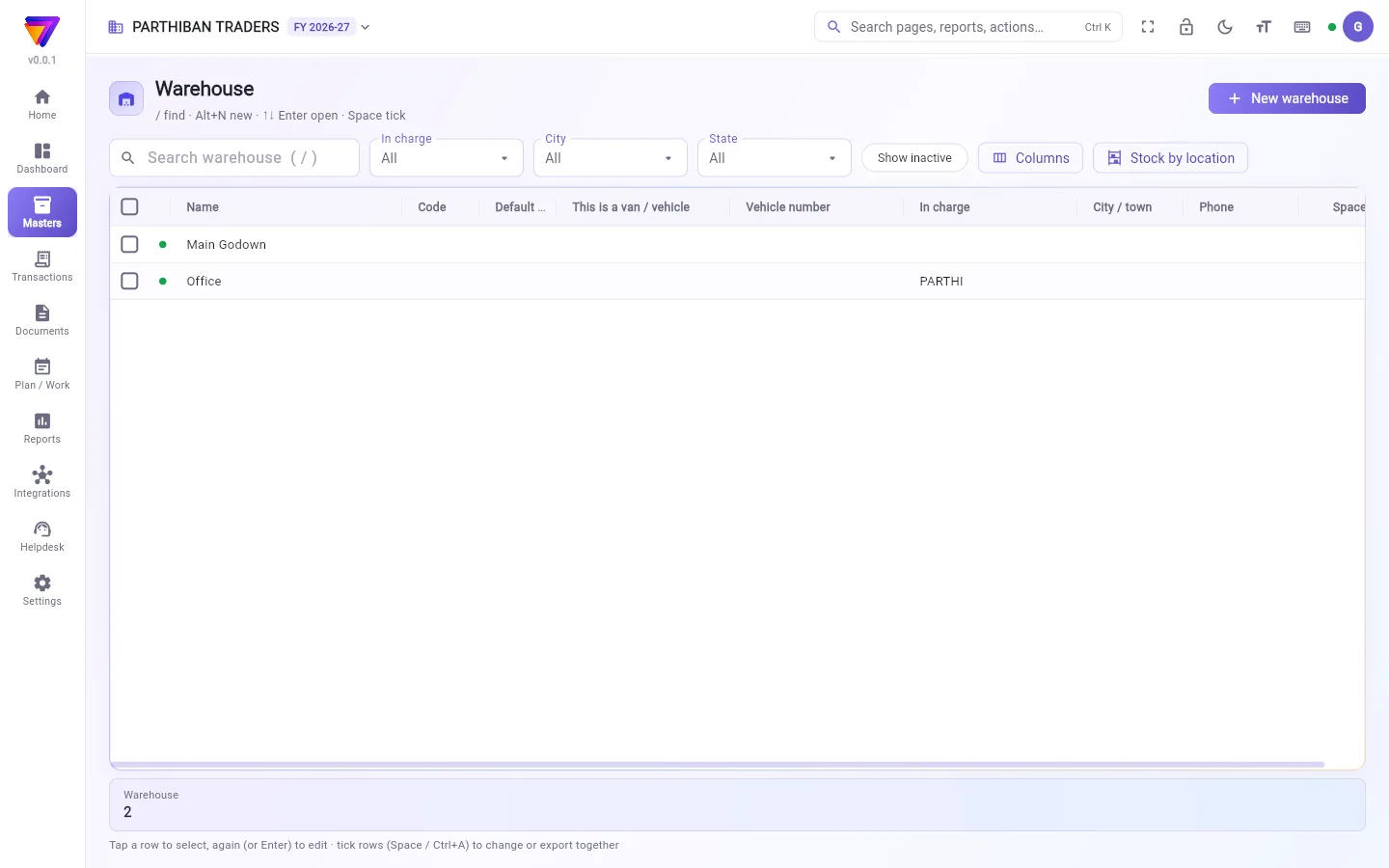
What you see
- New warehouse at the top right.
- Filters: In charge, City and State, plus Show inactive.
- Columns and Stock by location.
- The table shows Name, Code, Default warehouse (new bills start here), This is a van / vehicle, Vehicle number, In charge, City / town, Phone and Spaces (how many spaces it has).
Every company starts with one warehouse, Main Godown.
Add a warehouse
- Click New warehouse.
- Type the Name. It is the only required field.
- For a van, switch on This is a van / vehicle and type the Vehicle number.
- Pick who is In charge.
- Click Add warehouse.
Fields
| Field | What to enter |
|---|---|
| Name * | For example Main Godown, Van 1. |
| Code | A short code. |
| Default warehouse (new bills start here) | Switch on for the warehouse new bills and stock entries start from. |
| This is a van / vehicle | Switch on for a van that sells on the road. |
| Vehicle number | The van's number. |
| In charge | The employee who looks after it. |
| Active | Off hides the warehouse from pickers. |
| Address line 1, Address line 2 / area, City / town, PIN code, State | Where it is. |
| Contact person, Phone | Who to call there. |
Actions on a selected warehouse
Click a row once to select it. Then:
- Edit changes the details.
- Stock by location shows the stock in this warehouse by space, and what is not placed yet.
- Statement opens the warehouse's stock statement.
- Spaces opens Masters → Warehouse Spaces.
Who can do what
- The Warehouse role can view warehouses but not add or change them.
- Statement needs the stock summary report.
Good to know
- Warehouse is part of every plan, including Basic.
- Mark only one warehouse as default. If more than one is marked, the first one in the list is used.
- If none is marked, new bills start from the company default in Settings, else the first active warehouse.
- Warehouses marked as vans show on the Van Loading page.
- A warehouse cannot be deleted. Tick it and click Make inactive instead.
Related
- Warehouse Spaces: racks and shelves inside a warehouse
- Stock Transfer: move stock between warehouses
- Van Loading: load a van
கிடங்கு என்பது நீங்க இருப்பு வைக்கும் எந்த இடமும்: ஒரு குடோன், ஒரு கடை அறை அல்லது ஒரு வேன். ஒவ்வொரு இருப்பு நகர்வும் அது எந்தக் கிடங்கில் நடந்ததுன்னு சொல்லும்.
திரையில் என்ன தெரியும்
- மேல் வலது மூலையில் New warehouse (புதிய கிடங்கு).
- வடிகட்டிகள்: பொறுப்பாளர் (In charge), ஊர் (City), மாநிலம் (State), அதோடு செயலற்றவற்றையும் காட்டு (Show inactive).
- நெடுவரிசைகள் (Columns), இடம் வாரியாக இருப்பு (Stock by location).
- அட்டவணையில் பெயர் (Name), குறியீடு (Code), இயல்புக் கிடங்கு (புதிய பில்கள் இங்கிருந்து தொடங்கும்) (Default warehouse (new bills start here)), இது ஒரு வேன் / வாகனம் (This is a van / vehicle), வாகன எண் (Vehicle number), பொறுப்பாளர் (In charge), நகரம் / ஊர் (City / town), தொலைபேசி (Phone), இடங்கள் (Spaces) (அதில் எத்தனை இடங்கள் இருக்கு) தெரியும்.
ஒவ்வொரு நிறுவனமும் Main Godown என்ற ஒரு கிடங்கோட தொடங்கும்.
ஒரு கிடங்கைச் சேர்க்க
- New warehouse (புதிய கிடங்கு) கிளிக் பண்ணுங்க.
- பெயர் (Name) டைப் பண்ணுங்க. கட்டாயம் தேவைப்படும் புலம் இது மட்டும்தான்.
- வேன்னா, இது ஒரு வேன் / வாகனம் (This is a van / vehicle) ஆன் பண்ணி வாகன எண் (Vehicle number) டைப் பண்ணுங்க.
- பொறுப்பாளர் (In charge) யார்னு தேர்ந்தெடுங்க.
- Add warehouse (கிடங்கைச் சேர்) கிளிக் பண்ணுங்க.
புலங்கள் (Fields)
| புலம் | என்ன உள்ளிடணும் |
|---|---|
| பெயர் (Name) * | உதாரணமா Main Godown, Van 1. |
| குறியீடு (Code) | ஒரு சின்னக் குறியீடு. |
| இயல்புக் கிடங்கு (புதிய பில்கள் இங்கிருந்து தொடங்கும்) (Default warehouse (new bills start here)) | புதிய பில்களும் இருப்புப் பதிவுகளும் தொடங்கும் கிடங்குக்கு ஆன் பண்ணுங்க. |
| இது ஒரு வேன் / வாகனம் (This is a van / vehicle) | ரோட்டில் விற்கும் வேனுக்கு ஆன் பண்ணுங்க. |
| வாகன எண் (Vehicle number) | வேனின் எண். |
| பொறுப்பாளர் (In charge) | அதைக் கவனிக்கும் ஊழியர். |
| செயலில் (Active) | ஆஃப் பண்ணா, தேர்வுப் பட்டியல்களில் கிடங்கு மறைஞ்சிடும். |
| முகவரி வரி 1 (Address line 1), முகவரி வரி 2 / பகுதி (Address line 2 / area), நகரம் / ஊர் (City / town), PIN குறியீடு (PIN code), மாநிலம் (State) | அது எங்கே இருக்கு. |
| தொடர்பு நபர் (Contact person), தொலைபேசி (Phone) | அங்கே யாரைக் கூப்பிடணும். |
தேர்ந்தெடுத்த கிடங்கில் செயல்கள்
ஒரு வரியை ஒரு தடவை கிளிக் பண்ணித் தேர்ந்தெடுங்க. பிறகு:
- திருத்து (Edit) விவரங்களை மாற்றும்.
- இடம் வாரியாக இருப்பு (Stock by location) இந்தக் கிடங்கில் உள்ள இருப்பை இடம் வாரியாகவும், இன்னும் எங்கும் வைக்கப்படாததையும் காட்டும்.
- கணக்கு அறிக்கை (Statement) கிடங்கின் இருப்பு அறிக்கையைத் திறக்கும்.
- இடங்கள் (Spaces) முதன்மைப் பதிவுகள் → கிடங்கு இடங்கள் (Masters → Warehouse Spaces) திறக்கும்.
யார் என்ன செய்யலாம்
- கிடங்கு பணிப்பொறுப்பு கிடங்குகளைப் பார்க்கலாம், ஆனா சேர்க்கவோ மாற்றவோ முடியாது.
- கணக்கு அறிக்கை (Statement)-க்கு இருப்புச் சுருக்க அறிக்கை அனுமதி வேணும்.
தெரிந்துகொள்ள வேண்டியது
- Basic உட்பட எல்லா பிளான்களிலும் கிடங்கு பக்கம் இருக்கு.
- ஒரே ஒரு கிடங்கை மட்டும் இயல்புநிலையா குறிங்க. ஒன்றுக்கு மேல் குறிச்சிருந்தா, பட்டியலில் முதலில் உள்ளது பயன்படுத்தப்படும்.
- எதுவும் குறிக்கப்படலைன்னா, புதிய பில்கள் அமைப்புகளில் உள்ள நிறுவன இயல்புக் கிடங்கிலிருந்து தொடங்கும்; அதுவும் இல்லைன்னா செயலில் உள்ள முதல் கிடங்கிலிருந்து.
- வேன் என்று குறிக்கப்பட்ட கிடங்குகள் வேன் ஏற்றம் (Van Loading) பக்கத்தில் தெரியும்.
- கிடங்கை நீக்க முடியாது. அதுக்குப் பதிலா அதை டிக் பண்ணி செயலற்றதாக்கு (Make inactive) கிளிக் பண்ணுங்க.
தொடர்புடையவை
- கிடங்கு இடங்கள் (Warehouse Spaces): ஒரு கிடங்குக்குள் உள்ள ரேக்குகள், அலமாரிகள்
- இருப்பு மாற்றம் (Stock Transfer): கிடங்குகளுக்கு இடையே இருப்பை நகர்த்த
- வேன் ஏற்றம் (Van Loading): ஒரு வேனில் சரக்கு ஏற்ற