User manualபயனர் கையேடு · Office: MastersOffice: முதன்மைப் பதிவுகள் (Masters)
Attendance & Payslipsவருகைப் பதிவு & சம்பளச் சீட்டுகள் (Attendance & Payslips)
Mark daily attendance, handle leave and holidays, and make payslips that post the salary to your books.தினசரி வருகையைக் குறியுங்க, விடுப்பையும் விடுமுறைகளையும் கையாளுங்க, சம்பளத்தை உங்க கணக்கில் பதிவு செய்யும் சம்பளச் சீட்டுகளை உருவாக்குங்க.
- Where to find itஎங்கே இருக்கிறது
- Office → Masters → Attendance & Payslips
- Who uses itயார் பயன்படுத்துவார்கள்
- Owner, Admin, Accountantஉரிமையாளர், நிர்வாகி, கணக்காளர்
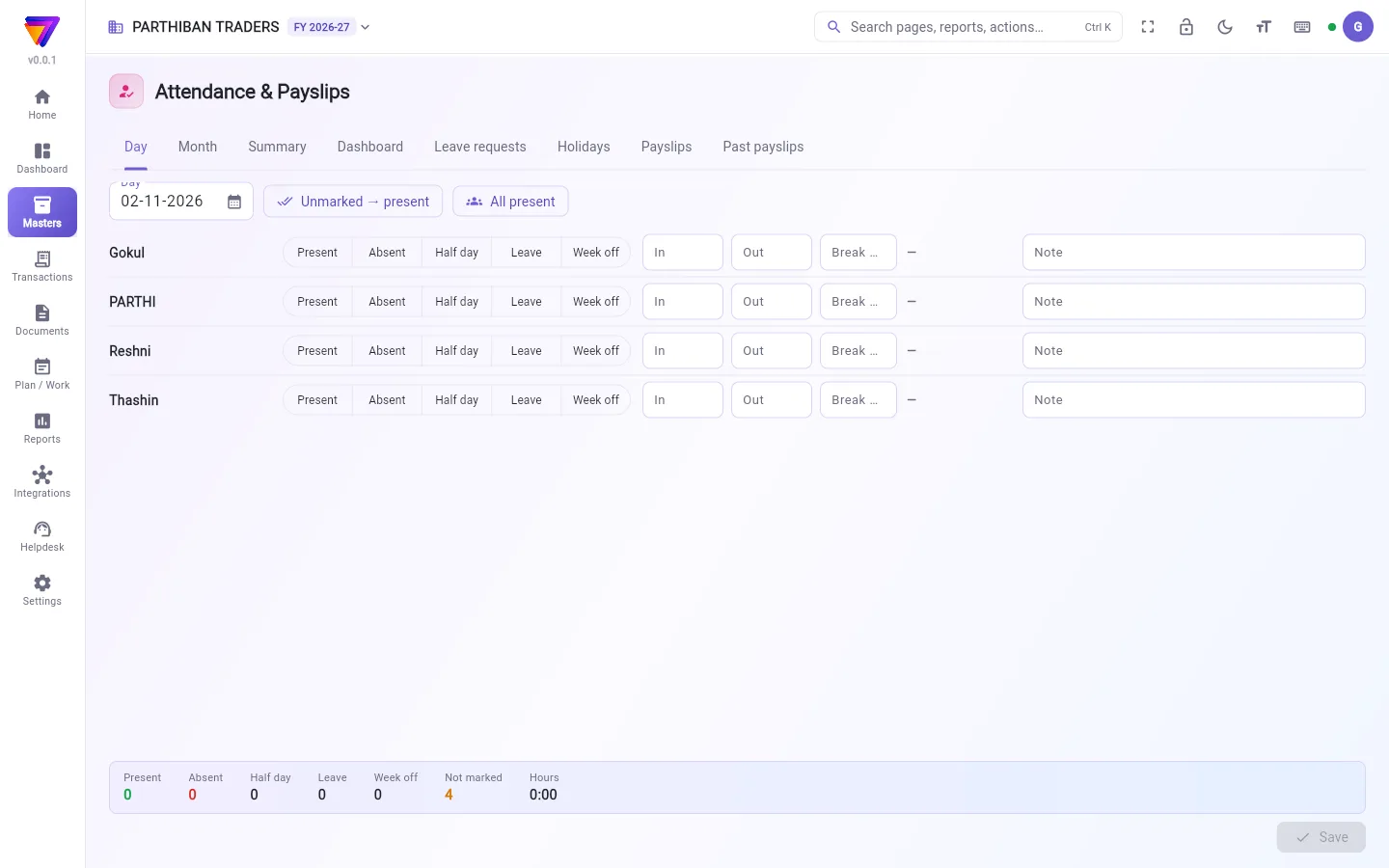
This page holds your staff's attendance for each day. From it you make payslips, which post a Salary voucher for each person.
What you see
The tabs are:
- Day: one row per active employee for the chosen day.
- Month: each person's month in numbers.
- Summary: any period, for Each person or as Day totals, with Employee and Route filters.
- Dashboard: attendance %, average hours a day, overtime, absent and leave days, and a calendar.
- Leave requests: requests waiting, approved or rejected.
- Holidays: the company holidays.
- Payslips and Past payslips: make payslips, and print old ones again.
Mark attendance for a day
- Open the Day tab and pick the Day.
- For each person, click Present, Absent, Half day, Leave or Week off.
- If you track time, type In, Out and Break min. The hours show next to them.
- Add a Note if needed.
- Click Save.
To mark quickly, click Unmarked → present or All present. On a holiday the second button reads All off. If you change the day before saving, you are asked to discard the unsaved marks.
Handle a leave request
- Open Leave requests. To add one, click Leave request.
- Pick the Employee, From, To and Kind, add a Reason, and click Ask.
- To decide, click Approve or Reject.
Approving marks those days as Leave on the Day tab.
Add a holiday
- Open Holidays and click Add holiday.
- Type the Holiday name, and pick From and To (up to 60 days).
- Click Add.
Make a payslip
- Open Payslips. Choose Month or This week.
- Click the person's row.
- Check Paid leave days, Allowances, Bonus / extra amount, Advance recovered, PF, ESI and Other deductions.
- Tick any approved incentives you want to pay with this salary.
- Click Preview to see the payslip.
- Click Post salary & print.
This posts a Salary voucher: Salaries Dr, the employee's account Cr. Pay the net amount with a Payment.
Who can do what
- Marking attendance needs both create and edit on this page. Approving leave needs approve. Adding or removing holidays needs edit.
- The Payslips tabs show only to people who can see salary details and view Salary. Posting needs create on Salary.
- The Accountant role can view this page.
Good to know
- Comes with the Pro · Large Stockist plan and above.
- Days not marked count as present, also in payslips. The payslip shows them as "not marked, counted present". Mark absences before you make payslips.
- Days that are not in the employee's Working days count as off. Holidays are paid.
- A monthly payslip allows 1 paid leave day by default. You can change Paid leave days on the payslip.
- Overtime is time beyond the person's shift. See Shifts.
- Per-day or per-hour pay comes from the employee's Paid setting.
- Once a person's salary is posted for a period, you cannot make it again. Cancel that voucher in Salary first.
Related
இந்தப் பக்கம் உங்க ஊழியர்களின் ஒவ்வொரு நாள் வருகையையும் வைத்திருக்கும். இங்கிருந்து சம்பளச் சீட்டுகள் உருவாக்குவீங்க; அவை ஒவ்வொருவருக்கும் ஒரு சம்பள (Salary) வவுச்சரைப் பதிவு செய்யும்.
திரையில் என்ன தெரியும்
தாவல்கள்:
- நாள் (Day): தேர்ந்தெடுத்த நாளுக்கு, செயலில் உள்ள ஒவ்வொரு பணியாளருக்கும் ஒரு வரி.
- மாதம் (Month): ஒவ்வொருவரின் மாதம் எண்களில்.
- சுருக்கம் (Summary): எந்தக் காலத்துக்கும், ஒவ்வொரு நபரும் (Each person) அல்லது நாள் மொத்தங்கள் (Day totals) ஆக, பணியாளர் (Employee), வழித்தடம் (Route) வடிகட்டிகளுடன்.
- டாஷ்போர்டு (Dashboard): வருகை %, சராசரி தினசரி நேரம், கூடுதல் நேரம், வராத நாட்கள், விடுப்பு நாட்கள், ஒரு நாட்காட்டி.
- விடுப்புக் கோரிக்கைகள் (Leave requests): காத்திருக்கும், அங்கீகரிக்கப்பட்ட அல்லது நிராகரிக்கப்பட்ட கோரிக்கைகள்.
- விடுமுறைகள் (Holidays): நிறுவன விடுமுறைகள்.
- சம்பளச் சீட்டுகள் (Payslips), பழைய சம்பளச் சீட்டுகள் (Past payslips): சம்பளச் சீட்டுகள் உருவாக்க, பழையவற்றை மீண்டும் அச்சிட.
ஒரு நாளுக்கு வருகையைக் குறிக்க
- நாள் (Day) தாவலைத் திறந்து நாள் (Day) தேர்ந்தெடுங்க.
- ஒவ்வொருவருக்கும், வருகை (Present), வரவில்லை (Absent), அரை நாள் (Half day), விடுப்பு (Leave) அல்லது வார ஓய்வு (Week off) கிளிக் செய்யுங்க.
- நேரத்தைக் கண்காணித்தால், வரவு (In), வெளியே (Out), இடைவேளை நிமி (Break min) டைப் செய்யுங்க. நேரம் அவற்றுக்குப் பக்கத்தில் தெரியும்.
- தேவைப்பட்டால் குறிப்பு (Note) சேருங்க.
- சேமி (Save) கிளிக் செய்யுங்க.
வேகமாகக் குறிக்க, குறிக்காதவை → வருகை (Unmarked → present) அல்லது அனைவரும் வருகை (All present) கிளிக் செய்யுங்க. விடுமுறை நாளில் இரண்டாவது பட்டன் அனைவருக்கும் ஓய்வு (All off) என்று இருக்கும். சேமிக்கும் முன் நாளை மாற்றினால், சேமிக்காத குறிப்புகளைக் கைவிடவா என்று கேட்கும்.
விடுப்புக் கோரிக்கையைக் கையாள
- விடுப்புக் கோரிக்கைகள் (Leave requests) திறங்க. புதிதாகச் சேர்க்க, விடுப்புக் கோரிக்கை (Leave request) கிளிக் செய்யுங்க.
- பணியாளர் (Employee), முதல் (From), வரை (To), வகை (Kind) தேர்ந்தெடுத்து, காரணம் (Reason) சேர்த்து, கோரு (Ask) கிளிக் செய்யுங்க.
- முடிவு செய்ய, அங்கீகரி (Approve) அல்லது நிராகரி (Reject) கிளிக் செய்யுங்க.
அங்கீகரித்தால், அந்த நாட்கள் நாள் தாவலில் விடுப்பு (Leave) என்று குறிக்கப்படும்.
விடுமுறை சேர்க்க
- விடுமுறைகள் (Holidays) திறந்து விடுமுறை சேர் (Add holiday) கிளிக் செய்யுங்க.
- விடுமுறைப் பெயர் (Holiday name) டைப் செய்து, முதல் (From), வரை (To) தேர்ந்தெடுங்க (60 நாட்கள் வரை).
- சேர் (Add) கிளிக் செய்யுங்க.
சம்பளச் சீட்டு உருவாக்க
- சம்பளச் சீட்டுகள் (Payslips) திறங்க. மாதம் (Month) அல்லது இந்த வாரம் (This week) தேர்வு செய்யுங்க.
- அந்த நபரின் வரியைக் கிளிக் செய்யுங்க.
- சம்பளத்துடன் கூடிய விடுப்பு நாட்கள் (Paid leave days), படிகள் (Allowances), போனஸ் / கூடுதல் தொகை (Bonus / extra amount), பிடித்த முன்பணம் (Advance recovered), PF, ESI, பிற பிடித்தங்கள் (Other deductions) சரிபாருங்க.
- இந்தச் சம்பளத்துடன் செலுத்த விரும்பும் அங்கீகரித்த ஊக்கத்தொகைகளை டிக் செய்யுங்க.
- சம்பளச் சீட்டைப் பார்க்க முன்னோட்டம் (Preview) கிளிக் செய்யுங்க.
- சம்பளம் பதிவு செய்து அச்சிடு (Post salary & print) கிளிக் செய்யுங்க.
இது ஒரு சம்பள (Salary) வவுச்சரைப் பதிவு செய்யும்: Salaries Dr, பணியாளரின் கணக்கு Cr. நிகரத் தொகையை ஒரு பணம் செலுத்துதல் (Payment) மூலம் கொடுங்க.
யார் என்ன செய்யலாம்
- வருகையைக் குறிக்க இந்தப் பக்கத்தில் உருவாக்கும், திருத்தும் அனுமதி இரண்டும் வேண்டும். விடுப்பை அங்கீகரிக்க அங்கீகரிக்கும் அனுமதி வேண்டும். விடுமுறைகளைச் சேர்க்க அல்லது நீக்க திருத்தும் அனுமதி வேண்டும்.
- சம்பளச் சீட்டுகள் (Payslips) தாவல்கள் சம்பள விவரங்களைப் பார்க்கவும் சம்பளம் (Salary) பார்க்கவும் அனுமதி உள்ளவர்களுக்கு மட்டுமே தெரியும். பதிவு செய்ய சம்பளத்தில் (Salary) உருவாக்கும் அனுமதி வேண்டும்.
- கணக்காளர் (Accountant) பொறுப்பு இந்தப் பக்கத்தைப் பார்க்கலாம்.
தெரிந்துகொள்ள வேண்டியது
- Pro · பெரிய ஸ்டாக்கிஸ்ட் (Pro · Large Stockist) பிளானிலும் அதற்கு மேலும் கிடைக்கும்.
- குறிக்காத நாட்கள் வருகையாகவே கணக்கிடப்படும், சம்பளச் சீட்டுகளிலும் கூட. சம்பளச் சீட்டு அவற்றை "not marked, counted present" (குறிக்கவில்லை, வருகையாகக் கணக்கிடப்பட்டது) என்று காட்டும். சம்பளச் சீட்டுகள் உருவாக்கும் முன் வராத நாட்களைக் குறியுங்க.
- பணியாளரின் வேலை நாட்கள் (Working days)-இல் இல்லாத நாட்கள் ஓய்வாகக் கணக்கிடப்படும். விடுமுறைகளுக்குச் சம்பளம் உண்டு.
- மாதச் சம்பளச் சீட்டில் இயல்பாக 1 சம்பளத்துடன் கூடிய விடுப்பு நாள் அனுமதிக்கப்படும். சம்பளச் சீட்டில் சம்பளத்துடன் கூடிய விடுப்பு நாட்கள் (Paid leave days)-ஐ மாற்றலாம்.
- கூடுதல் நேரம் என்பது அந்த நபரின் ஷிஃப்டைத் தாண்டிய நேரம். பணி நேரங்கள் (Shifts) பாருங்க.
- நாள் அல்லது மணி அடிப்படையிலான சம்பளம், பணியாளரின் செலுத்தப்பட்டது (Paid) அமைப்பிலிருந்து வரும்.
- ஒரு காலத்துக்கு ஒருவரின் சம்பளம் பதிவானதும், அதை மீண்டும் உருவாக்க முடியாது. முதலில் சம்பளம் (Salary)-இல் அந்த வவுச்சரை ரத்து செய்யுங்க.
தொடர்புடையவை
- பணியாளர் (Employee): வேலை நாட்கள், ஷிஃப்ட், சம்பளம், PF / ESI.
- சம்பளம் (Salary): சம்பளச் சீட்டுகள் பதிவு செய்யும் வவுச்சர்கள்.
- பணம் செலுத்துதல்கள் (Payments): நிகரச் சம்பளத்தைச் செலுத்த.
- ஊக்கத்தொகை (Incentive): சம்பளத்துடன் செலுத்தும் அங்கீகரித்த ஊக்கத்தொகைகள்.