User manualபயனர் கையேடு · Office: TransactionsOffice: பரிவர்த்தனைகள் (Transactions)
Delivery Challanடெலிவரி சலான் (Delivery Challan)
Group the day's undelivered bills for one vehicle, follow their status, note what was collected, and print the load sheet.அன்றைய டெலிவரி ஆகாத பில்களை ஒரு வாகனத்துக்குத் தொகுக்க, அவற்றின் நிலையைப் பின்தொடர, வசூலானதைக் குறிக்க, லோடு ஷீட் அச்சிட.
- Where to find itஎங்கே இருக்கிறது
- Office → Transactions → Delivery Challan
- Who uses itயார் பயன்படுத்துவார்கள்
- Godown in-charge, delivery staff, officeகிடங்கு பொறுப்பாளர், டெலிவரி ஊழியர்கள், அலுவலகம்
A delivery challan is a pick-up list. It groups bills that are not delivered yet for one delivery person or vehicle. The challan itself does not touch your books. The bills are already in them.
What you see
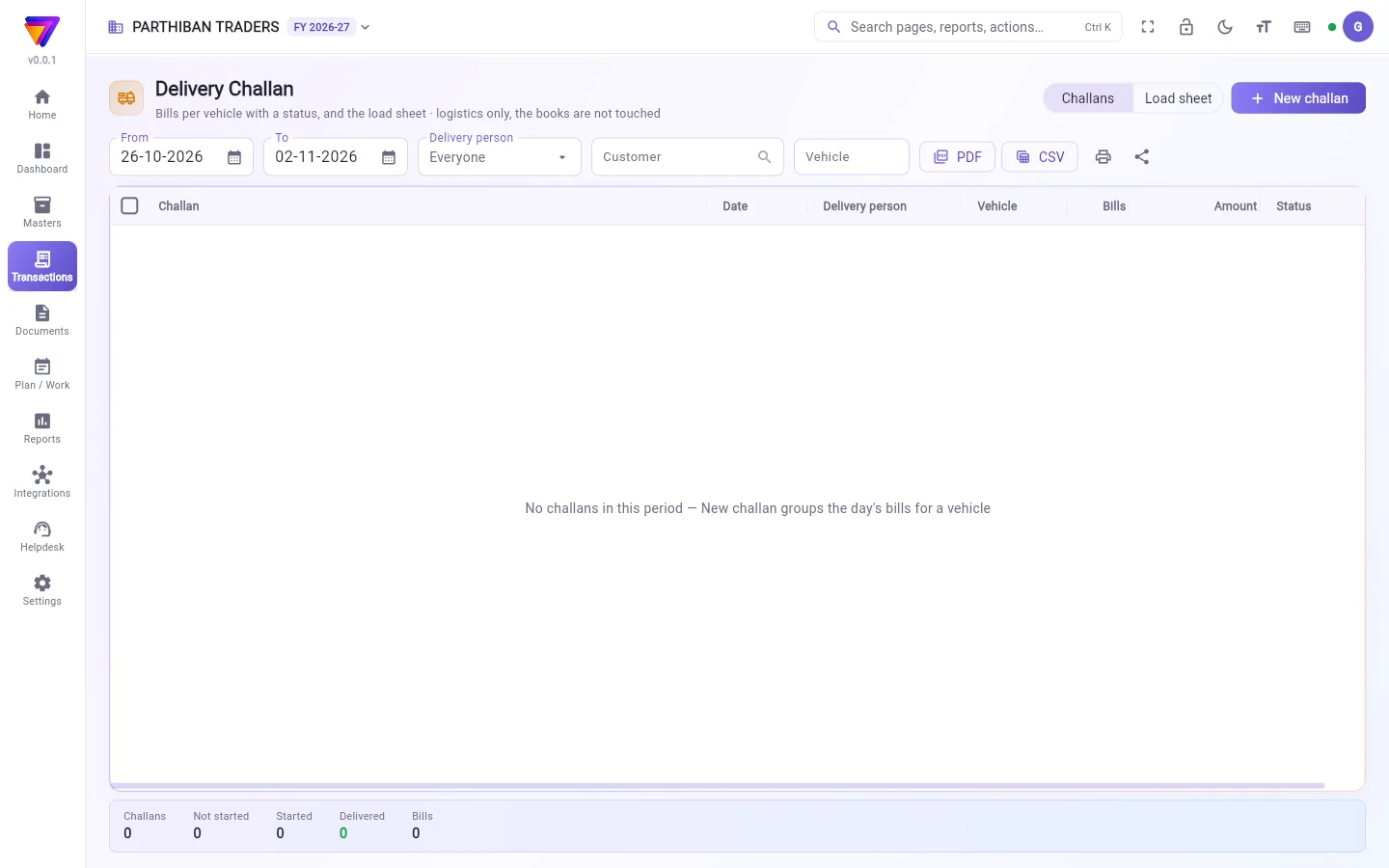
The page has two tabs at the top: Challans and Load sheet.
On Challans, each row shows Challan, Date, Delivery person, Vehicle, Bills, Amount and Status. Challans are numbered by day, for example DC/261102/1. Filter with From, To, Delivery person, Customer and Vehicle. The strip shows Challans, Not started, Started, Delivered and Bills.
Make a challan
- Click New challan.
- Check the Challan date.
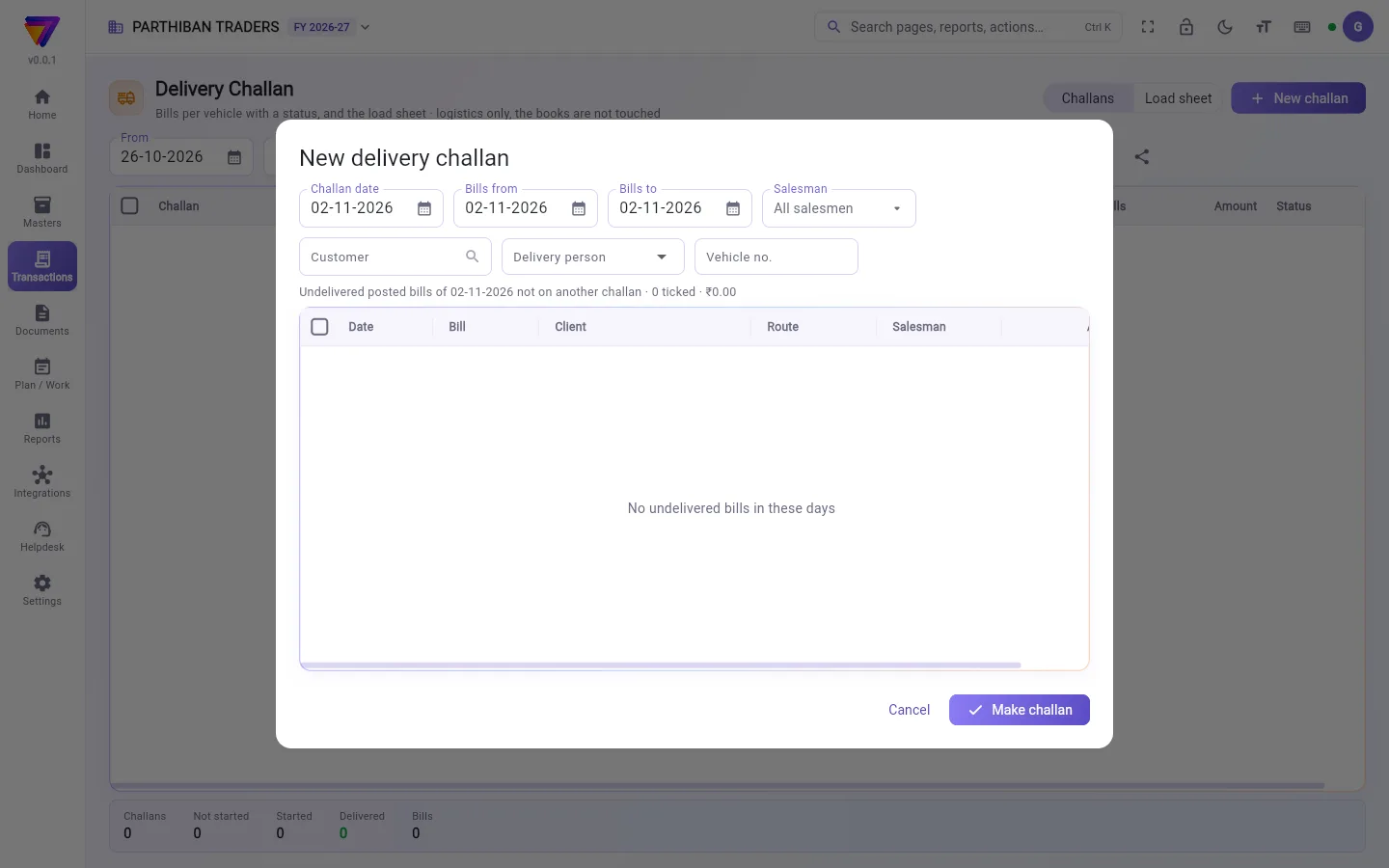
- Set Bills from and Bills to. The list shows posted bills of those days that are not delivered and not on another challan.
- Narrow it with Salesman, Customer or Route if needed.
- Choose the Delivery person, or the Vehicle no., or both. You need at least one.
- All bills start ticked. Untick the ones not going.
- Click Make challan.
Update the status
- Tick one or more challans.
- Click Started when the vehicle leaves, or Delivered when it is done.
- To undo, click Not started.
Started marks each bill as out for delivery. Delivered marks each bill as delivered.
Note what was collected
- Tick one challan.
- Click Bills & collection.
- Check Cash into and UPI / cheque into.
- For each bill, type the Cash, UPI, Cheque and Discount amounts. With a cheque, type the Cheque no..
- Click Save collection.
Each amount posts a collection set against that bill. A discount posts a journal to Discount allowed. Click Day-end sheet to print cash, cheque, UPI, discount, returns and balance per bill.
To take a bill off the challan, click the red minus next to it. A delivered challan keeps its bills.
With one challan ticked, click Print challan (bills with a Received (sign) column) or Print load sheet (products to load).
The Load sheet tab
- Choose the Day.
- In From, choose Undelivered sales or Open sales orders (for a morning load).
- In Per, choose Vehicle, Delivery person, Route, Salesman or Everything.
- In Load for, pick one group, or leave All.
The table shows Product, Brand, Unit, Qty (base units), In packs and a Loaded ✓ column to tick by hand.
Who can do what
- Warehouse role: everything on this page.
- Delivery role: see, change status and print. It cannot make or delete challans.
- Bills & collection amounts need permission to create collections. A discount also needs permission to create journals.
- Delete needs the cancel permission, and works only on challans that are Not started.
Good to know
- Available on every plan (Basic and up).
- The bills' delivery status follows the challan only if your role can mark sales delivered.
- Returns on the day-end sheet are the client's sales returns of that day, shown on the client's first bill.
- The Vehicle no. list comes from Settings → Company → Lists to pick from and from your vans.
Related
- Sales: the bills on a challan, and their delivery status.
- Collection / Receipt: the collections a challan posts.
- Delivery Plan: plan trips with stops and crew.
- Company: add vehicle numbers.
டெலிவரி சலான் ஒரு பிக்-அப் பட்டியல். இன்னும் டெலிவரி ஆகாத பில்களை ஒரு டெலிவரி நபருக்கோ வாகனத்துக்கோ தொகுக்கும். சலான் உங்கள் கணக்கைத் தொடாது. பில்கள் ஏற்கனவே கணக்கில் இருக்கின்றன.
திரையில் என்ன தெரியும்
பக்கத்தின் மேலே இரண்டு டேபுகள்: சலான்கள் (Challans), லோடு ஷீட் (Load sheet).
சலான்கள் (Challans)-இல், ஒவ்வொரு வரிசையும் சலான் (Challan), தேதி (Date), டெலிவரி நபர் (Delivery person), வாகனம் (Vehicle), பில்கள் (Bills), தொகை (Amount), நிலை (Status) காட்டும். சலான்கள் நாள் வாரியாக எண்ணிடப்படும், உதாரணமாக DC/261102/1. முதல் (From), வரை (To), டெலிவரி நபர் (Delivery person), வாடிக்கையாளர் (Customer), வாகனம் (Vehicle) வைத்து வடிகட்டுங்க. பட்டை சலான்கள் (Challans), தொடங்கவில்லை (Not started), தொடங்கியது (Started), டெலிவரி ஆனது (Delivered), பில்கள் (Bills) காட்டும்.
சலான் உருவாக்குவது
- புதிய சலான் (New challan) அழுத்துங்க.
- சலான் தேதி (Challan date)-ஐச் சரிபாருங்க.
- பில்கள் முதல் (Bills from), பில்கள் வரை (Bills to) அமையுங்க. அந்த நாட்களின், டெலிவரி ஆகாத, வேறு சலானில் இல்லாத, பதிவான பில்கள் பட்டியலில் வரும்.
- தேவைப்பட்டால் விற்பனைப் பிரதிநிதி (Salesman), வாடிக்கையாளர் (Customer) அல்லது வழித்தடம் (Route) வைத்துக் குறையுங்க.
- டெலிவரி நபர் (Delivery person), அல்லது வாகன எண் (Vehicle no.), அல்லது இரண்டையும் தேர்ந்தெடுங்க. குறைந்தது ஒன்று வேண்டும்.
- எல்லா பில்களும் டிக் செய்யப்பட்டே தொடங்கும். போகாதவற்றின் டிக்கை எடுங்க.
- சலான் உருவாக்கு (Make challan) அழுத்துங்க.
நிலையைப் புதுப்பிப்பது
- ஒன்று அல்லது அதற்கு மேற்பட்ட சலான்களை டிக் செய்யுங்க.
- வாகனம் கிளம்பும்போது தொடங்கியது (Started), முடிந்ததும் டெலிவரி ஆனது (Delivered) அழுத்துங்க.
- திரும்பப் பெற, தொடங்கவில்லை (Not started) அழுத்துங்க.
தொடங்கியது (Started) ஒவ்வொரு பில்லையும் டெலிவரிக்குச் சென்றுள்ளதாகக் குறிக்கும். டெலிவரி ஆனது (Delivered) ஒவ்வொரு பில்லையும் டெலிவரி ஆனதாகக் குறிக்கும்.
வசூலானதைக் குறிப்பது
- ஒரு சலானை டிக் செய்யுங்க.
- பில்கள் & வசூல் (Bills & collection) அழுத்துங்க.
- ரொக்கம் செல்லும் கணக்கு (Cash into), UPI / காசோலை செல்லும் கணக்கு (UPI / cheque into) சரிபாருங்க.
- ஒவ்வொரு பில்லுக்கும் ரொக்கம் (Cash), UPI, காசோலை (Cheque), தள்ளுபடி (Discount) தொகைகளை உள்ளிடுங்க. காசோலை என்றால், காசோலை எண் (Cheque no.) உள்ளிடுங்க.
- வசூலைச் சேமி (Save collection) அழுத்துங்க.
ஒவ்வொரு தொகையும் அந்த பில்லுக்கு எதிராக வைக்கப்பட்ட ஒரு வசூலாகப் பதிவாகும். தள்ளுபடி, அளித்த தள்ளுபடி (Discount allowed) கணக்குக்கு ஒரு குறிப்பேடு பதிவாகப் பதிவாகும். ஒவ்வொரு பில்லுக்கும் ரொக்கம், காசோலை, UPI, தள்ளுபடி, திருப்பங்கள், மீதம் அச்சிட நாள் முடிவு ஷீட் (Day-end sheet) அழுத்துங்க.
ஒரு பில்லைச் சலானிலிருந்து எடுக்க, அதன் பக்கத்தில் உள்ள சிவப்புக் கழித்தல் (minus) குறியை அழுத்துங்க. டெலிவரி ஆன சலான் தன் பில்களை வைத்துக்கொள்ளும்.
அச்சிடுவது
ஒரு சலான் டிக் செய்யப்பட்டிருக்கும்போது, சலானை அச்சிடு (Print challan) (பெற்றவர் (கையொப்பம்) (Received (sign)) நெடுவரிசையுடன் பில்கள்) அல்லது லோடு ஷீட் அச்சிடு (Print load sheet) (ஏற்ற வேண்டிய பொருட்கள்) அழுத்துங்க.
லோடு ஷீட் டேப்
- நாள் (Day) தேர்ந்தெடுங்க.
- முதல் (From)-இல், டெலிவரி ஆகாத விற்பனை (Undelivered sales) அல்லது நிலுவை விற்பனை ஆர்டர்கள் (Open sales orders) (காலை லோடுக்கு) தேர்ந்தெடுங்க.
- வாரியாக (Per)-இல், வாகனம் (Vehicle), டெலிவரி நபர் (Delivery person), வழித்தடம் (Route), விற்பனைப் பிரதிநிதி (Salesman) அல்லது அனைத்தும் (Everything) தேர்ந்தெடுங்க.
- லோடு யாருக்கு (Load for)-இல், ஒரு குழுவைத் தேர்ந்தெடுங்க, அல்லது அனைத்தும் (All) என்றே விடுங்க.
அட்டவணை பொருள் (Product), பிராண்ட் (Brand), அலகு (Unit), அளவு (அடிப்படை அலகு) (Qty (base units)), பேக்குகளில் (In packs), கையால் டிக் செய்ய ஏற்றியது ✓ (Loaded ✓) நெடுவரிசை காட்டும்.
யார் என்ன செய்யலாம்
- கிடங்கு (Warehouse) பொறுப்பு: இந்தப் பக்கத்தில் எல்லாமே.
- டெலிவரி (Delivery) பொறுப்பு: பார்க்க, நிலையை மாற்ற, அச்சிட. சலான்களை உருவாக்கவோ நீக்கவோ முடியாது.
- பில்கள் & வசூல் (Bills & collection) தொகைகளுக்கு வசூல் உருவாக்கும் அனுமதி வேண்டும். தள்ளுபடிக்குக் குறிப்பேடு பதிவு உருவாக்கும் அனுமதியும் வேண்டும்.
- நீக்கு (Delete) செய்ய ரத்து அனுமதி வேண்டும்; அது தொடங்கவில்லை (Not started) நிலையில் உள்ள சலான்களில் மட்டுமே வேலை செய்யும்.
தெரிந்துகொள்ள வேண்டியது
- எல்லா பிளான்களிலும் கிடைக்கும் (Basic முதல்).
- உங்கள் பொறுப்புக்கு விற்பனைகளை டெலிவரி ஆனதாகக் குறிக்கும் அனுமதி இருந்தால் மட்டுமே, பில்களின் டெலிவரி நிலை சலானைப் பின்பற்றும்.
- நாள் முடிவு ஷீட்டில் உள்ள திருப்பங்கள் (Returns) என்பது அன்று அந்த வாடிக்கையாளரின் விற்பனைத் திருப்பங்கள்; வாடிக்கையாளரின் முதல் பில்லில் காட்டப்படும்.
- வாகன எண் (Vehicle no.) பட்டியல் அமைப்புகள் → நிறுவனம் → தேர்ந்தெடுக்கும் பட்டியல்கள் (Lists to pick from)-இலிருந்தும், உங்கள் வேன்களிலிருந்தும் வரும்.
தொடர்புடையவை
- விற்பனை: சலானில் உள்ள பில்களும் அவற்றின் டெலிவரி நிலையும்.
- வசூல்: சலான் பதிவு செய்யும் வசூல்கள்.
- டெலிவரி திட்டம்: நிறுத்தங்களுடனும் குழுவுடனும் பயணங்களைத் திட்டமிட.
- நிறுவனம்: வாகன எண்களைச் சேர்க்க.