User manualபயனர் கையேடு · Office: DocumentsOffice: ஆவணங்கள் (Documents)
Purchase Orderகொள்முதல் ஆர்டர் (Purchase Order)
Order goods from a vendor, follow up the delivery date, and turn the order into a purchase when the goods arrive.சப்ளையரிடம் பொருட்கள் ஆர்டர் போடுங்க, டெலிவரி தேதியைப் பின்தொடருங்க, பொருட்கள் வந்ததும் ஆர்டரைக் கொள்முதலாக மாற்றுங்க.
- Where to find itஎங்கே இருக்கிறது
- Office → Documents → Purchase Order
- Who uses itயார் பயன்படுத்துவார்கள்
- Owner, purchase staffஉரிமையாளர், கொள்முதல் ஊழியர்கள்
A purchase order is what you send a vendor to order goods. It does not touch your stock or your books. When the goods arrive, you turn it into a purchase.
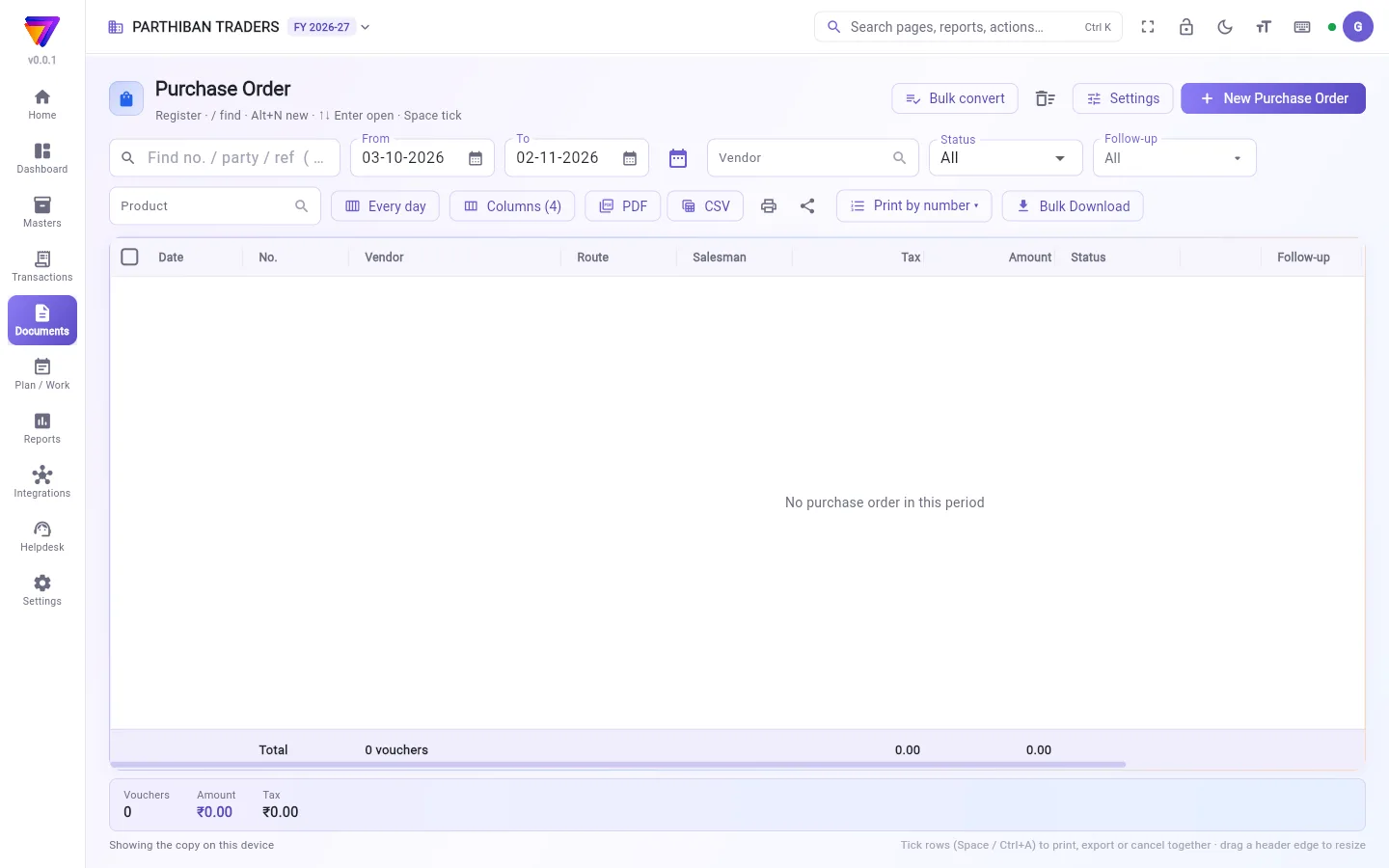
What you see
The register lists your orders, numbered PO/0001, PO/0002 and so on. It works like every other voucher register. See The register: finding, filtering and exporting bills.
Purchase orders add:
- Status Open (not billed yet) or Billed.
- A Follow-up filter: Follow-up due, Follow-up later, Open, no follow-up.
- A Follow-up column. From Columns you can also show Follow-up note, Expected, Bill and Rejected because.
Make a purchase order
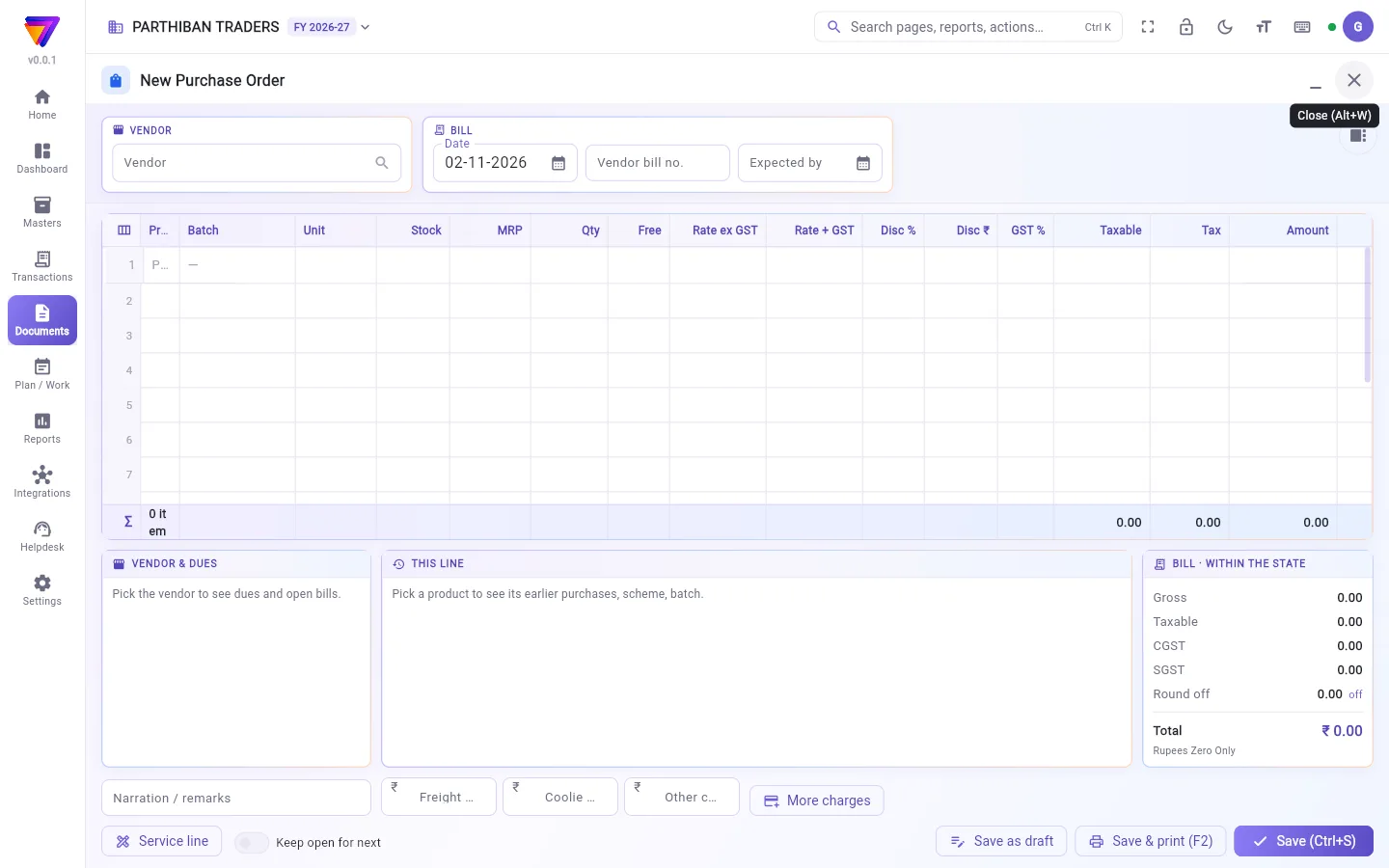
- Click New Purchase Order.
- Choose the Vendor.
- To start from a requisition, click From requisition and pick one. Its lines are copied.
- Add or change products, quantities and rates.
- Set Expected by, the day you expect the goods.
- Save.
Turn an order into a purchase
- Find the Open order.
- Click the bill icon in its row (Convert to purchase).
- A new purchase opens with the vendor and lines. Check the quantities that arrived and save.
When the purchase posts, the order shows Billed and the Bill column shows the purchase number. If you cancel that purchase, the order opens again.
Bulk convert
- Click Bulk convert. A full screen opens on today's open purchase orders.
- Narrow with From, Till, Employee, Route or Find a client. From the start shows every date.
- Tick the orders.
- Click Convert selected and confirm.
Each ticked order is saved as a purchase with its own lines and rates. At the end you see which purchases were made and which orders were not, with the reason. Use this only when the goods arrived exactly as ordered.
Follow up an order
- Tick one or more open orders.
- Click Follow-up.
- Set Follow up on, Goods expected on and a Note (what to check).
- Click Save.
An open order whose follow-up date is today or past shows the date in red. So does an Expected date that has passed.
Reject an order
Tick open orders and click Reject order. Type a reason. The order is cancelled and the reason is kept in Rejected because.
Who can do what
- The Warehouse role can see purchase orders. Owner and Admin can do everything.
- Convert to purchase and Bulk convert need permission to create purchases.
- Follow-up needs permission to make or change purchase orders. Reject order needs the cancel permission.
- Settings (the page's switches) needs permission to change Company settings.
Good to know
- Available on the Pro plan and above.
- A billed order cannot be changed. Cancel the purchase first.
Related
- Requisition: the step before a purchase order.
- Purchase: the bill you enter when goods arrive.
- Vendor: who you buy from.
கொள்முதல் ஆர்டர் என்பது பொருட்கள் ஆர்டர் செய்ய சப்ளையருக்கு அனுப்புவது. இது உங்கள் இருப்பையோ கணக்குகளையோ தொடாது. பொருட்கள் வந்ததும், அதைக் கொள்முதலாக மாற்றலாம்.
திரையில் என்ன தெரியும்
பதிவேட்டில் உங்கள் ஆர்டர்கள் PO/0001, PO/0002 என்று எண்ணிட்டுத் தெரியும். இது மற்ற எல்லா வவுச்சர் பதிவேடுகள் போலவே வேலை செய்யும். பதிவேடு: பில்களைத் தேடுவது, வடிகட்டுவது, பதிவிறக்குவது பாருங்க.
கொள்முதல் ஆர்டர்களில் கூடுதலாக:
- நிலை நிலுவையில் (Open) (இன்னும் பில் போடவில்லை) அல்லது பில் போட்டது (Billed).
- ஒரு பின்தொடர்வு (Follow-up) வடிகட்டி: பின்தொடர்வு நாள் வந்தது (Follow-up due), பின்தொடர்வு பின்னர் (Follow-up later), நிலுவை, பின்தொடர்வு இல்லை (Open, no follow-up).
- ஒரு பின்தொடர்வு (Follow-up) நெடுவரிசை. நெடுவரிசைகள் (Columns)-இலிருந்து பின்தொடர்வுக் குறிப்பு (Follow-up note), எதிர்பார்ப்பு (Expected), பில் (Bill), நிராகரிப்புக் காரணம் (Rejected because) ஆகியவற்றையும் காட்டலாம்.
கொள்முதல் ஆர்டர் போடுவது
- புதிய கொள்முதல் ஆர்டர் (New Purchase Order) கிளிக் செய்யுங்க.
- சப்ளையர் (Vendor) தேர்ந்தெடுங்க.
- ஒரு கோரிக்கையிலிருந்து தொடங்க, கோரிக்கையிலிருந்து (From requisition) கிளிக் செய்து ஒன்றைத் தேர்ந்தெடுங்க. அதன் வரிகள் நகலாகும்.
- பொருட்கள், அளவுகள், விலைகளைச் சேருங்க அல்லது மாற்றுங்க.
- பொருட்கள் வரும் என்று எதிர்பார்க்கும் நாளை எதிர்பார்க்கும் தேதி (Expected by)-இல் அமையுங்க.
- சேமியுங்க.
ஆர்டரைக் கொள்முதலாக மாற்றுவது
- நிலுவையில் (Open) உள்ள ஆர்டரைக் கண்டுபிடிங்க.
- அதன் வரிசையில் உள்ள பில் ஐகானைக் கிளிக் செய்யுங்க (கொள்முதலாக மாற்று (Convert to purchase)).
- சப்ளையர், வரிகளுடன் ஒரு புதிய கொள்முதல் திறக்கும். வந்த அளவுகளைச் சரிபார்த்து சேமியுங்க.
கொள்முதல் பதிவானதும், ஆர்டர் பில் போட்டது (Billed) என்று காட்டும், பில் (Bill) நெடுவரிசையில் கொள்முதல் எண் தெரியும். அந்தக் கொள்முதலை ரத்து செய்தால், ஆர்டர் மீண்டும் திறந்துவிடும்.
மொத்தமாக மாற்றுவது
- மொத்த மாற்றம் (Bulk convert) கிளிக் செய்யுங்க. இன்றைய நிலுவை கொள்முதல் ஆர்டர்களுடன் ஒரு முழுத் திரை திறக்கும்.
- முதல் (From), வரை (Till), பணியாளர் (Employee), வழித்தடம் (Route) அல்லது வாடிக்கையாளரைத் தேடு (Find a client) கொண்டு பட்டியலைக் குறையுங்க. தொடக்கத்திலிருந்து (From the start) எல்லாத் தேதிகளையும் காட்டும்.
- ஆர்டர்களை டிக் செய்யுங்க.
- தேர்ந்தவற்றை மாற்று (Convert selected) கிளிக் செய்து உறுதிப்படுத்துங்க.
டிக் செய்த ஒவ்வொரு ஆர்டரும் அதன் சொந்த வரிகள், விலைகளுடன் கொள்முதலாகச் சேமிக்கப்படும். கடைசியில் எந்தக் கொள்முதல்கள் போட்டது, எந்த ஆர்டர்கள் போடவில்லை, ஏன் என்ற காரணத்துடன் தெரியும். ஆர்டர் செய்தபடியே சரியாகப் பொருட்கள் வந்திருந்தால் மட்டும் இதைப் பயன்படுத்துங்க.
ஆர்டரைப் பின்தொடர்வது
- ஒன்று அல்லது அதற்கு மேற்பட்ட நிலுவை ஆர்டர்களை டிக் செய்யுங்க.
- பின்தொடர்வு (Follow-up) கிளிக் செய்யுங்க.
- பின்தொடர்வு தேதி (Follow up on), பொருட்கள் எதிர்பார்க்கும் தேதி (Goods expected on), ஒரு குறிப்பு (என்ன சரிபார்க்க வேண்டும்) (Note (what to check)) அமையுங்க.
- சேமி (Save) கிளிக் செய்யுங்க.
பின்தொடர்வு தேதி இன்றோ அல்லது கடந்துவிட்டதோ ஆன நிலுவை ஆர்டரில் அந்தத் தேதி சிவப்பில் தெரியும். கடந்துபோன எதிர்பார்ப்பு (Expected) தேதியும் அப்படியே சிவப்பில் தெரியும்.
ஆர்டரை நிராகரிப்பது
நிலுவை ஆர்டர்களை டிக் செய்து ஆர்டரை நிராகரி (Reject order) கிளிக் செய்யுங்க. ஒரு காரணம் டைப் செய்யுங்க. ஆர்டர் ரத்தாகும், காரணம் நிராகரிப்புக் காரணம் (Rejected because)-இல் சேமிக்கப்படும்.
யார் என்ன செய்யலாம்
- கிடங்கு (Warehouse) பொறுப்பு கொள்முதல் ஆர்டர்களைப் பார்க்கலாம். உரிமையாளர், நிர்வாகி (Owner, Admin) எல்லாமே செய்யலாம்.
- கொள்முதலாக மாற்று (Convert to purchase), மொத்த மாற்றம் (Bulk convert) இரண்டுக்கும் கொள்முதல் உருவாக்கும் அனுமதி தேவை.
- பின்தொடர்வு (Follow-up)-க்கு கொள்முதல் ஆர்டர்களைப் போடும் அல்லது மாற்றும் அனுமதி தேவை. ஆர்டரை நிராகரி (Reject order)-க்கு ரத்து செய்யும் அனுமதி தேவை.
- அமைப்புகள் (Settings) (பக்கத்தின் ஸ்விட்சுகள்)-க்கு நிறுவன அமைப்புகளை மாற்றும் அனுமதி தேவை.
தெரிந்துகொள்ள வேண்டியது
- Pro பிளானிலும் அதற்கு மேலும் கிடைக்கும்.
- பில் போட்ட ஆர்டரை மாற்ற முடியாது. முதலில் கொள்முதலை ரத்து செய்யுங்க.
தொடர்புடையவை
- கோரிக்கை (Requisition): கொள்முதல் ஆர்டருக்கு முந்தைய படி.
- கொள்முதல் (Purchase): பொருட்கள் வந்ததும் போடும் பில்.
- சப்ளையர் (Vendor): நீங்கள் யாரிடம் வாங்குகிறீர்கள்.